프로시저 편집 UI
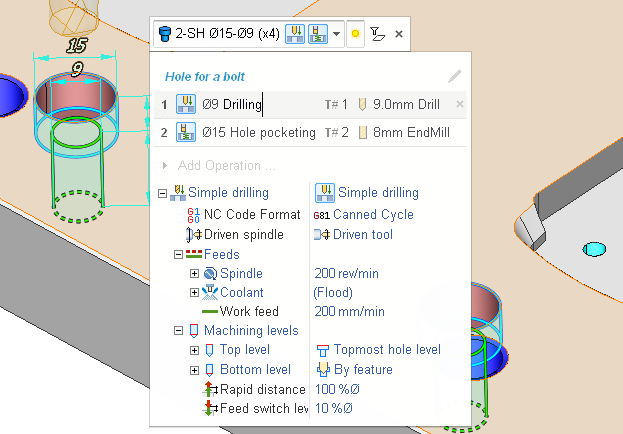
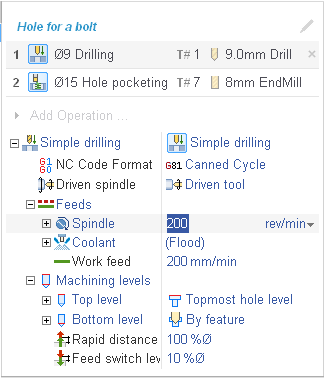
가공 프로시저 편집은 위에 표시된 이 작은 패널에서 수행합니다.
가공 프로시저 선택기
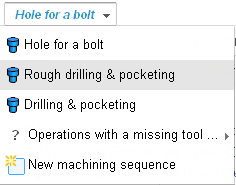
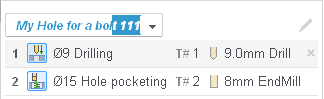
패널 상단에는 가공 프로시저 선택기(이미지에서는 볼트용 구멍)가 있습니다. 콤보박스 형태이며, 피처에 대한 다른 프로시저를 빠르게 선택할 수 있습니다. 이 콤보박스의 내부 편집란에서 현재 프로시저의 이름을 변경할 수도 있습니다. 볼트용 구멍
라이브러리에서 편집 버튼
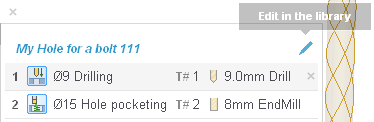
프로시저 선택기 오른쪽에는 라이브러리에서 편집 버튼이 있습니다. 이 버튼을 클릭하면 현재 가공 시퀀스가 프로시저 라이브러리에 저장되고, 해당 프로시저가 선택된 상태로 라이브러리가 열립니다.
작업 목록
헤더 아래에는 가공 시퀀스를 구성하는 작업 목록이 있습니다.
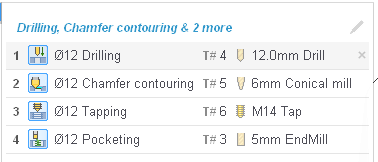
목록의 각 항목은 다음 필드로 구성됩니다.
시퀀스 번호. 이 번호를 드래그 앤 드롭하여 작업 순서를 변경할 수 있습니다.
아이콘.
하위 피처 접두사 (복합 피처 내부의 하위 피처를 가공하는 작업에만 표시됩니다).
작업 이름. 편집란이므로 언제든지 작업 이름을 변경할 수 있습니다.
공구 번호 선택기. 콤보박스 형태이며, 가공 시퀀스 작업에 사용할 공구를 사용 공구 목록에서 선택합니다. 공구 쿼리 조건을 충족하는 적합한 공구만 선택할 수 있습니다. 동일한 공구를 여러 작업에서 사용할 수 있으며, 이 경우 해당 공구가 사용되는 작업 수가 괄호 안에 표시됩니다.
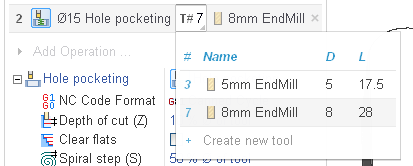
사용 공구 목록에 새 공구를 추가하려면 새 공구 생성 명령을 선택합니다.
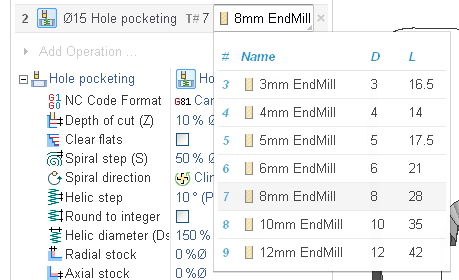
6. 공구 선택기. 이 콤보박스에서 이전 필드에서 선택한 공구를 변경합니다. 해당 공구가 여러 작업에서 사용되는 경우, 모든 관련 작업에 영향을 미칩니다.
7. 삭제 버튼.
작업 추가… 메뉴
작업 목록 아래에는 작업 추가… 메뉴가 있습니다.
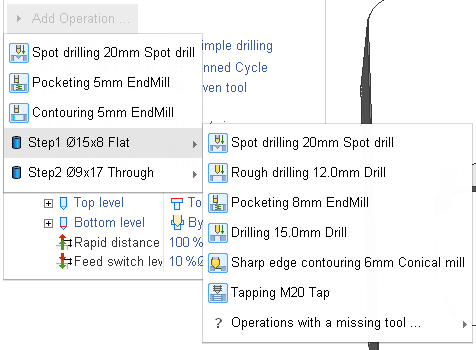
이 메뉴에서 가공 시퀀스에 새 작업을 추가할 수 있습니다. 적용 가능한 작업만 이 메뉴에 표시됩니다. 공구가 지정되지 않은 작업은 별도의 하위 메뉴에 배치됩니다. 피처에 하위 피처가 있는 경우, 하위 피처에 대한 작업도 별도의 하위 메뉴에서 사용할 수 있습니다.
작업 파라미터 인스펙터
선택한 작업의 파라미터가 인스펙터에 편집 가능한 상태로 표시됩니다. 첫 번째 파라미터는 사이클 유형입니다. 선택한 피처에 사용 가능한 사이클 목록에서 사이클 유형을 선택할 수 있습니다. 나머지 파라미터는 해당 사이클의 파라미터입니다.
프로시저 편집 UI를 사용한 새 FBM 프로시저 생성
프로시저 편집 UI는 라이브러리에 새 가공 프로시저를 추가하는 매우 간단하고 효율적인 방법입니다. 피처를 선택하고, 적합한 가공 시퀀스를 선택하거나 새로 생성한 다음, 가공 프로세스를 편집하고 라이브러리에서 편집 버튼을 클릭하여 라이브러리에서 약간의 조정을 하면 새 프로시저가 완성됩니다.
히스토리 기능을 사용하면 가공 지식 베이스를 확장하는 과정이 더욱 간소화됩니다. FBM 밀링 그룹 작업이 포함된 프로젝트를 저장하면, 프로젝트의 모든 가공 시퀀스가 자동으로 라이브러리의 히스토리 폴더에 저장됩니다.