라이선스 관리자
라이선스 관리자는 CAM 시스템 라이선스 및 모듈 라이선스를 관리하는 기능을 포함합니다.
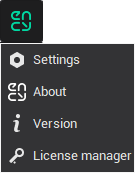
관리자를 시작하려면 메인 메뉴의 드롭다운 목록에서 <라이선스 관리자> 항목을 선택합니다.라이선스 관리자
정보: 사용 가능한 라이선스가 없거나 <시작 시마다 실행> 옵션이 활성화되어 있으면 라이선스 관리자가 자동으로 열립니다.
각 CAM 시스템 고객에게는 사용 가능한 모든 라이선스와 기능이 포함된 개인 계정이 제공됩니다.
정보: 개인 계정 접속은 로그인 / 비밀번호로 제공되며 인터넷 연결이 필요합니다. 인증 데이터를 얻으려면 CAM 시스템 판매처에 문의하십시오.
메인 관리자 창은 아래와 같습니다:
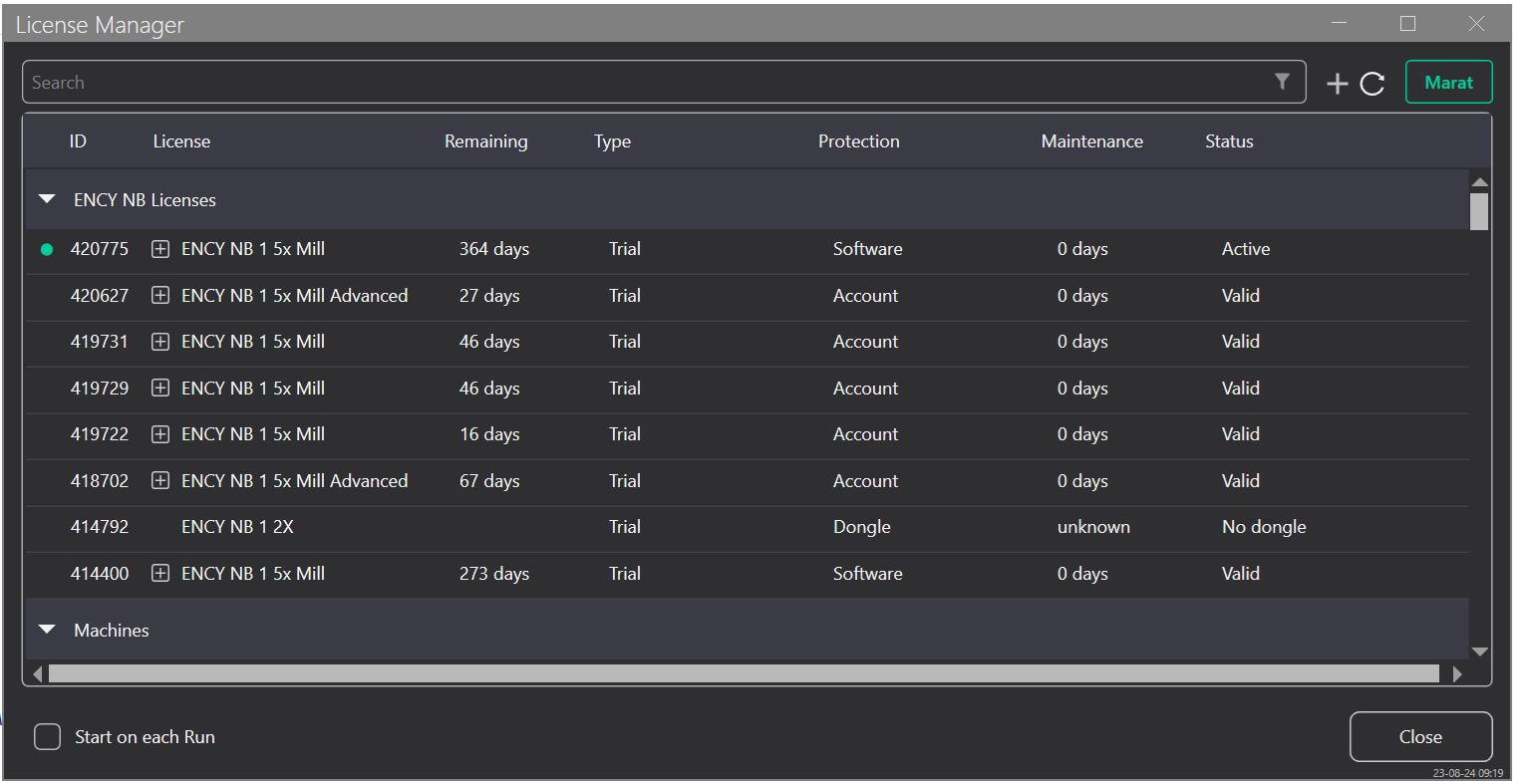
창 상단에는 컴퓨터에 이미 등록된 CAM 시스템 라이선스 목록과 상태, 구성 요약 및 남은 사용 시간이 표시됩니다.
창 하단 오른쪽에는 도움말 버튼과 라이선스 관리자 닫기 버튼이 있습니다.
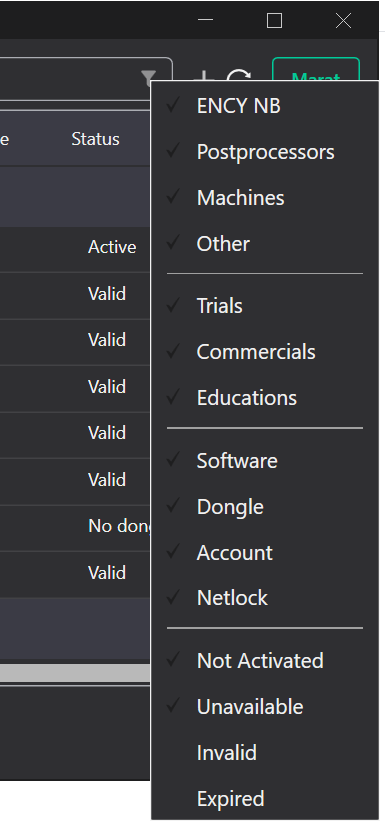
창 상단에는 검색창과 라이선스 필터가 있습니다. 모든 라이선스는 다음과 같이 분류됩니다:
1) CAM 시스템 라이선스
2) 포스트프로세서
3) 공작 기계
4) 기타 컨테이너 라이선스
5) 라이선스 유형 (체험판, 상용, 교육용)
6) 보호 유형 (소프트웨어, 동글, 계정, 네트워크 잠금)
7) 라이선스 상태 (미활성화, 사용 불가, 유효하지 않음, 만료됨)
라이선스 항목 위에 마우스를 올리면 오른쪽에 3개의 버튼이 표시됩니다:

<활성화> - 라이선스를 활성화합니다.활성화
<새로고침> - 현재 라이선스의 정보를 갱신합니다.새로고침
<비활성화> - 현재 라이선스를 비활성화합니다.비활성화
창 하단 왼쪽에는 <추가> 버튼이 있으며, 클릭하면 다음 페이지가 열립니다:추가
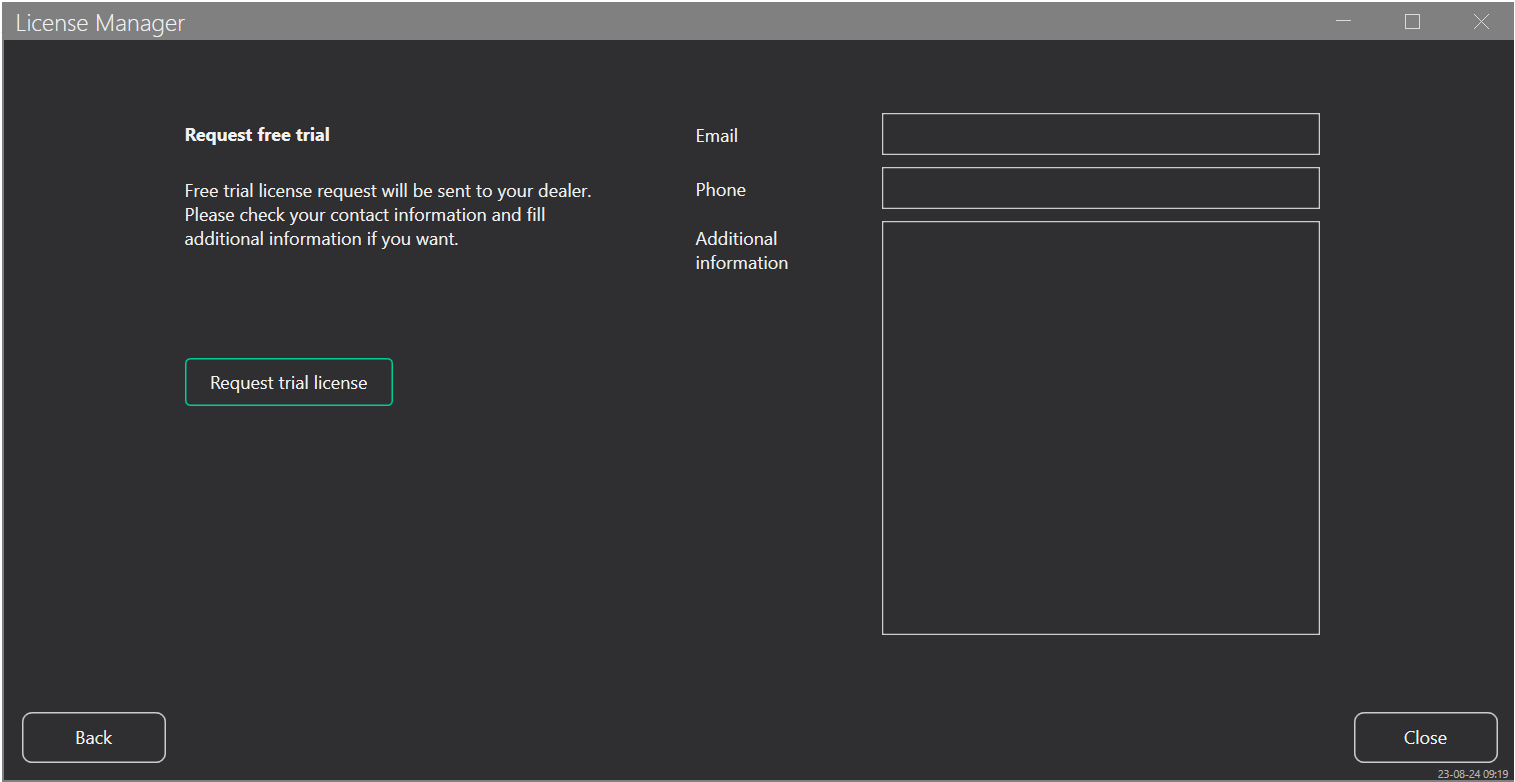
<새 라이선스 요청>새 라이선스 요청
인터넷에 연결되어 있지 않은 경우, <새 라이선스 요청> 버튼을 클릭하면 오프라인 라이선스 활성화를 위한 CM 코드를 받을 수 있는 창이 열립니다:
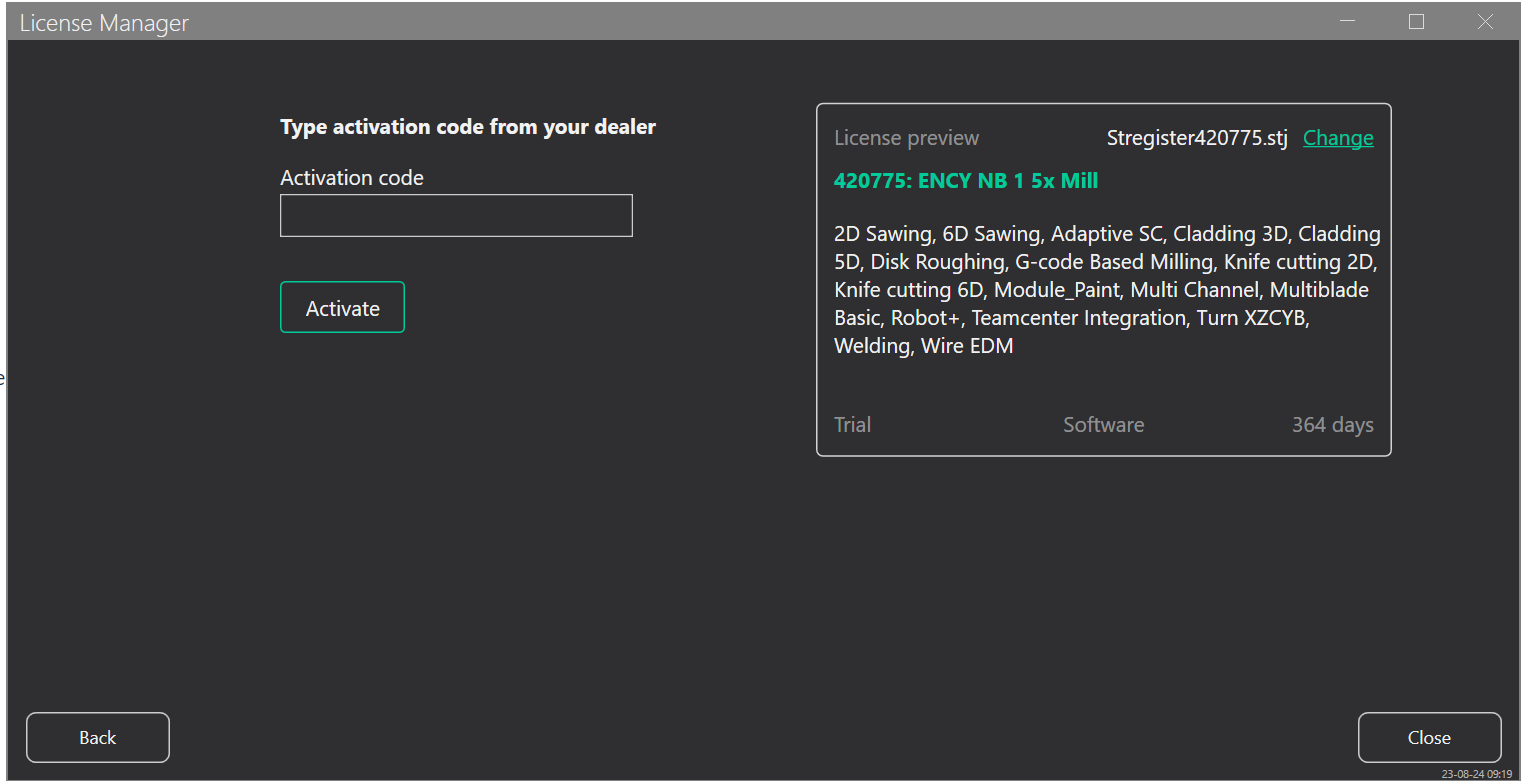
<라이선스 파일 보유> - 라이선스 파일 선택 대화 상자를 엽니다. 이 메뉴 항목은 온라인 설치 프로그램을 사용하여 새 컴퓨터에 CAM 시스템을 설치할 때 유용합니다.라이선스 파일 보유
<시작 시마다 실행> - CAM 시스템이 시작될 때마다 라이선스 관리자의 자동 실행을 켜거나 끕니다.시작 시마다 실행
<사용자 설정> - 사용자 데이터 설정 창을 엽니다.사용자 설정
<라이선스 새로고침> - 라이선스 목록을 갱신합니다.라이선스 새로고침
<로그아웃> - 현재 인증된 사용자 계정에서 로그아웃합니다.로그아웃
이 페이지에서는 개인 계정 로그인, 비밀번호 복구, 신규 사용자 등록 및 소셜 네트워크를 통한 인증이 가능합니다.
인증 후 서버의 라이선스 목록을 사용할 수 있습니다.