컨테이너 관리자
CAM 시스템에 컨테이너 관리자가 추가되었습니다. 해당 컨테이너에 대한 라이선스가 있는 경우, 컨테이너 파일(.stfc)을 자동으로 다운로드하고 업데이트합니다.
CAM 시스템이 시작될 때마다, 그리고 라이선스 관리자를 통해 라이선스를 설치할 때마다 설치되지 않은 컨테이너와 컨테이너 파일 업데이트를 확인합니다.
트레이의 메시지 또는 아이콘을 클릭하면 다운로드 또는 업데이트 가능한 컨테이너 목록이 표시됩니다:
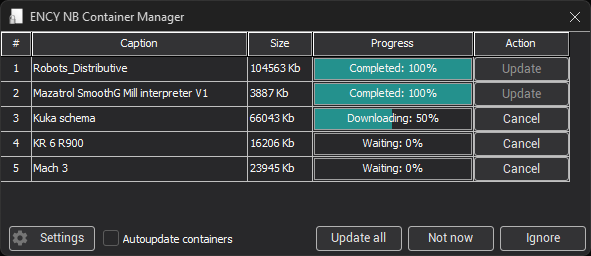
<업데이트> 버튼을 클릭하면 선택한 컨테이너의 다운로드 및 업데이트가 시작됩니다.<업데이트>
<모두 업데이트> 버튼을 클릭하면 목록에 있는 모든 컨테이너의 다운로드 및 업데이트가 시작됩니다.<모두 업데이트>
<나중에> 버튼을 클릭하면 다운로드/업데이트를 취소하고 컨테이너 관리자를 트레이로 최소화합니다. 다음 실행 시 업데이트 알림이 다시 표시됩니다.<나중에>
<무시> 버튼을 클릭하면 다운로드/업데이트를 취소하고 컨테이너 관리자를 트레이로 최소화합니다. 컨테이너 관리자 설정 패널에서 <업데이트 알림> 옵션을 활성화하기 전까지 업데이트 알림이 더 이상 표시되지 않습니다.<무시><업데이트 알림>
<자동 업데이트 컨테이너> 옵션을 활성화하면 사용자에게 알리지 않고 컨테이너를 자동으로 다운로드/업데이트합니다.<자동 업데이트 컨테이너>
<설정> 버튼을 클릭하면 컨테이너 관리자 설정 패널을 표시하거나 숨깁니다:<설정>
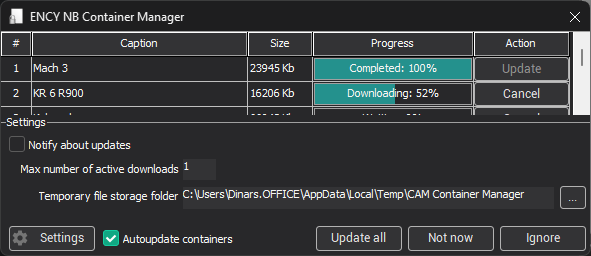
<업데이트 알림> 체크박스는 컨테이너 업데이트 알림을 활성화하거나 비활성화합니다. <무시> 버튼을 클릭하면 이 플래그가 해제됩니다.<업데이트 알림><무시>
<최대 활성 다운로드 수> 필드는 동시 컨테이너 다운로드 수를 설정합니다. 인터넷 연결이 느린 경우 값을 "1"로 설정하는 것을 권장합니다.<최대 활성 다운로드 수>
<임시 파일 저장 폴더> 필드는 다운로드한 컨테이너 파일의 임시 저장 디렉토리를 설정합니다.<임시 파일 저장 폴더>
다운로드가 시작되면 컨테이너 파일은 설정 패널에서 지정한 임시 디렉토리에 저장됩니다. 다운로드가 완료되면 컨테이너 관리자는 CAM 시스템이 종료될 때까지 대기한 후 다운로드한 파일을 시스템의 컨테이너 저장 디렉토리로 이동합니다.
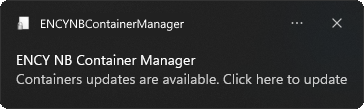
프로세스가 완료되면 CAM 시스템 컨테이너 관리자가 자동으로 종료됩니다.
컨테이너 관리자를 강제 종료하려면 트레이 아이콘을 마우스 오른쪽 버튼으로 클릭하고 컨텍스트 메뉴에서 <종료>를 선택하십시오:<종료>

컨테이너 관리자를 강제 종료하면 모든 활성 다운로드가 중단되며, 이전에 다운로드한 컨테이너는 CAM 시스템 컨테이너 저장 디렉토리로 이동되지 않습니다. 다음 시스템 시작 시 업데이트가 중단된 컨테이너를 자동으로 다시 다운로드합니다.