애드인 관리자
Addin Manager는 CAM 시스템을 제어하기 위해 설계된 프로그램입니다. 추가 기능 외부 CAD 번역가.
CAM 시스템에서 애드인 관리자를 실행할 수 있습니다. 메인 패널의 메뉴 항목을 사용하세요.

애드인 관리자 창:
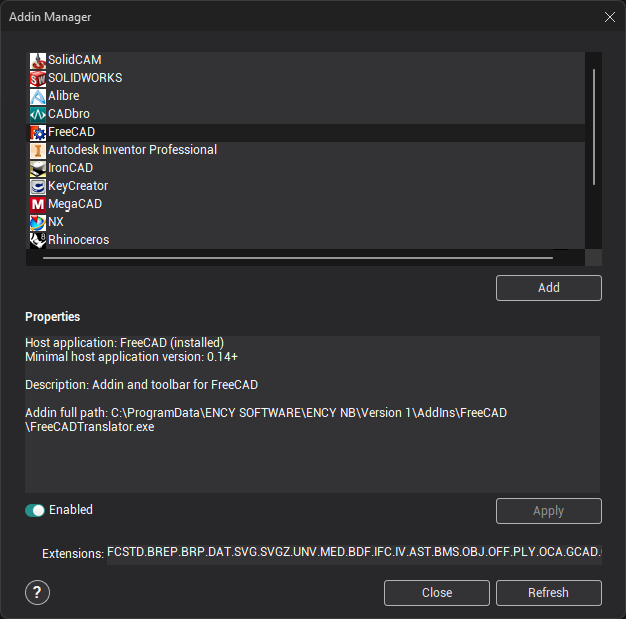
애드인
추가 기능을 설치하는 작업 순서:
상위 목록에서 필요한 추가 기능을 선택하세요.
누르다 < 설치 > 버튼을 누르세요.
편집 매개변수(정의 사용자).
누르다 <적용> 버튼을 눌러 변경 사항을 저장합니다(정의사용자).
누르다 < 닫기 > 버튼(사용자 정의).
추가 기능을 제거하기 위한 작업 순서:
상위 목록에서 필요한 추가 기능을 선택하세요.
누르다 <제거> 버튼을 누르세요.
누르다 < 닫기 > 버튼(사용자 정의).
설치\제거하기 전에 이 패널이 설치될 시스템의 도구 모음을 닫아야 하며 설치 프로그램에 이를 알립니다. 합칠 경우 설치/제거가 취소됩니다.
추가 기능이 상위 목록에 나열됩니다. 그 중 하나를 선택하면 해당 항목에 대한 추가 정보가 표시됩니다. < 파라미터 > 패널이 표시됩니다. 일반적으로 이는 추가 기능이 작동하는 응용 프로그램의 이름과 버전입니다. 추가 기능 등에 대한 설명. 편집 가능한 매개변수(존재하는 경우)도 이 패널에 있습니다.
추가 기능이 이미 설치완료된 경우 < 활성화됨 > 확인란을 사용하여 기본 매개변수의 변경 사항을 손실하지 않고 켜거나 끌 수 있습니다(< 제거 > < 설치 > 버튼 순서는 모든 변경 사항을 재설정하고 결과적으로 추가 기능은 기본적으로 매개변수와 함께 설치려가 됩니다).
< 확장자 > 필드는 선택한 추가 기능만 특정 확장자(유형)를 가진 파일에 대한 기타 조작(예: 파일 가져오기)을 지원하는 경우 켜집니다. 이 샘플에서 사용자는 선택한 추가 기능으로 가져올 파일 형식을 편집할 수 있습니다.
< 기본 >은 기본적으로 선택한 애드인에 대한 속성을 채워줍니다. 예를 들어 파일 확장자가 변경된 경우 < 기본 >을 누르면 추가 기능에서 기본값으로 재설정됩니다.
<적용>은 선택한 애드인의 변경 사항을 저장합니다.
< 설치 > / < 제거 > – 작품에 선택된 애드인을 등록/등록 취소합니다.
<닫기> – CAM 시스템 Addin Manager를 닫습니다. 변경사항이 있으면 <저장/아니오/취소> 대화상자가 표시됩니다.
< 새로고침 > – 모든 추가 기능을 다시 읽습니다. 참고: 모든 변경사항이 손실됩니다.
< 도움말 > – 이 도움말을 표시합니다.
추가 기능 속성이 변경되면 응용 프로그램(추가 기능 호스트)을 다시 로드해야 하는 경우도 있습니다. 예를 들어 SOLIDWORKS®용 CAM 시스템 도구 모음을 설치한 후에는 SOLIDWORKS® 추가 기능을 다시 로드해야 합니다.
모든 추가 기능은 'Addins' 폴더(CAM 시스템 Addin Manager용 폴더) 및/또는 해당 하위 폴더에 있어야 합니다. CAM 시스템 Addin Manager는 해당 폴더를 검색하여 추가 기능을 찾고 해당 폴더를 나열합니다. 이는 CAM 시스템 또는 다른 소스의 추가 기능을 해당 폴더에 배치하기에 충분하며 CAM 시스템 Addin Manager에서 액세스할 수 있습니다(CAM 시스템 Addin Manager가 실행되면 <새고침> 버튼을 누르세요).
외부 CAD 번역가
Addin Manager를 사용하여 외부 CAD 변환기를 연결할 수 있습니다. CAD 번역기는 하나의 파일 형식(예: CATIA, Pro/E, NX 등 )을 다른 기본 CAM 시스템 형식(예: IGS, STL, 3DM 등)으로 변환하고 명령줄 인터페이스를 지원합니다(예: 명령줄에 Convert.exe 모델.CATIA 모델.IGS를 입력하면 변환기가 CATIA 파일에서 IGS 파일을 생성합니다). Addin Manager에 CAD 번역기를 등록한 후에는 해당 번역기가 지원하는 CAD 파일을 CAM 시스템으로 원활하게 가져올 수 있습니다.
따라서 외부 CAD 변환기를 CAM 시스템에 추가하려면 다음을 수행해야 합니다.
애드인 관리자를 찾아주세요
<추가> 버튼을 클릭하세요.
번역기의 매개변수를 입력합니다.
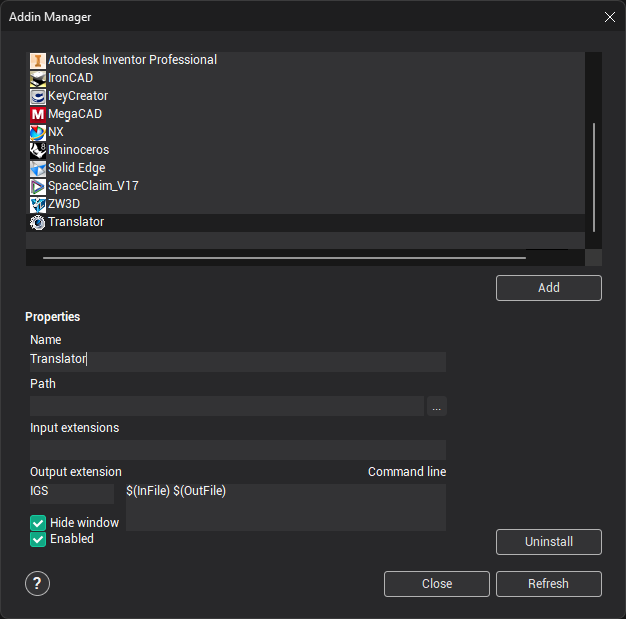
매개변수는 다음과 같습니다:
< 이름 > - 이 이름은 지원되는 형식 목록의 가져오기 대화 상자에 표시됩니다. (예: Translator1 (외부) (.model.ipt)
< 패스 > - 번역기 실행 파일의 전체 경로입니다. 텍스트 상자 옆에 있는 줄임표 버튼을 누르고 표준 Windows 파일 탐색기를 사용하여 실행 파일을 탐색하여 이 필드를 채울 수 있습니다.
< 입력 확장자 > 여기에 번역기가 지원하는 입력 파일 확장자를 입력해야 합니다. 확장자는 점으로 구분되어야 합니다. 예: 모델.ipt.step.sat.
< 출력 확장자 > - 이 필드에서는 변환기의 출력 파일 확장자를 지정해야 합니다. CAM 시스템이 기본적으로 지원하는 형식 중 하나여야 합니다. IGS, 3dm, STL, STEP, X_T.
< 폼 라인 > - 이 상자에는 번역자에게 전달될 명령을 지정해야 합니다. 입력 파일명 대신 $(InFile) 매크로를 사용하고, 출력 파일명 대신 $(OutFile) 매크로를 사용합니다. 예: -i $(파일 내부) -o $(파일 외부)
참조: