도면 예제
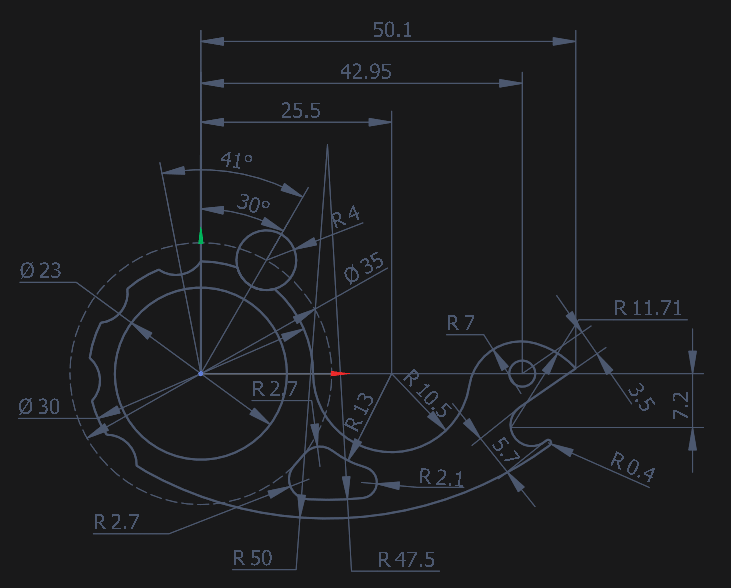
이 그림을 예로 들어 구성을 살펴보겠습니다.
누르다 원을 그리는 버튼 
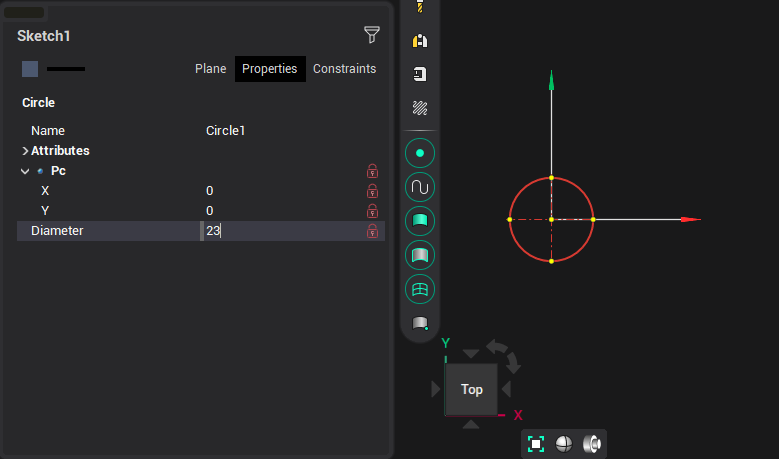
검사기에서 좌표 0, 0 및 반경 23을 입력합니다.
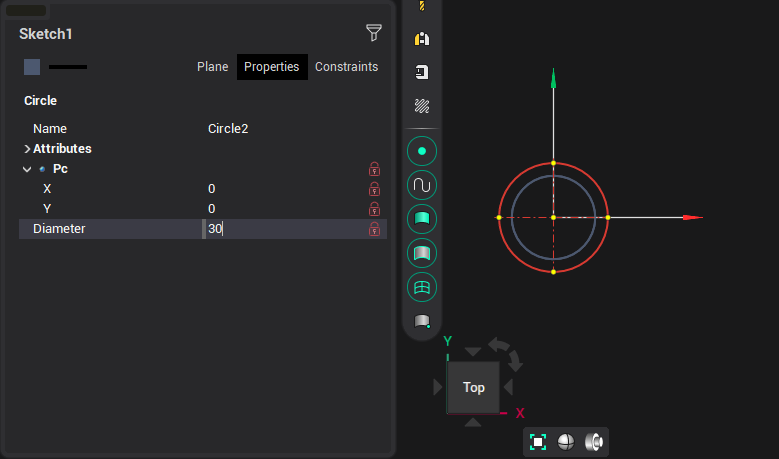
같은 방식으로 다음 원을 만듭니다.
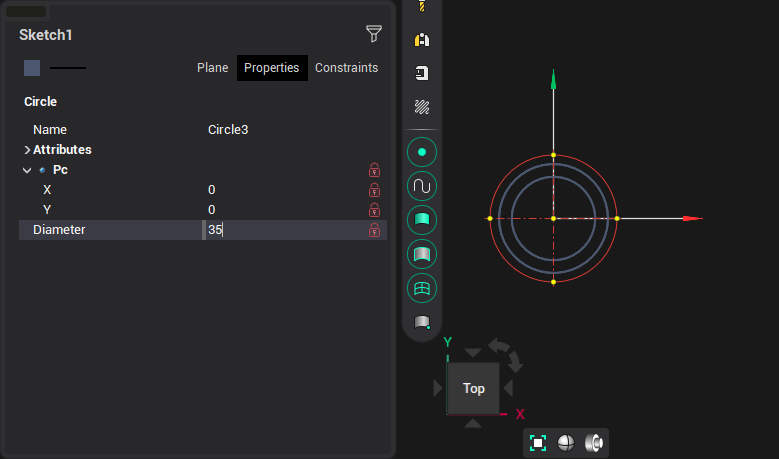
세 번째는 을 누른 후 [Alt + 2] 회선 유형을 전환하려면:
다음, 선로 구축 모드로 전환합니다. 
원의 중심에 첫 번째 점을 지정한 다음 세 번째 원 바깥쪽으로 드래그하고 속성에서 60° 각도를 입력합니다.
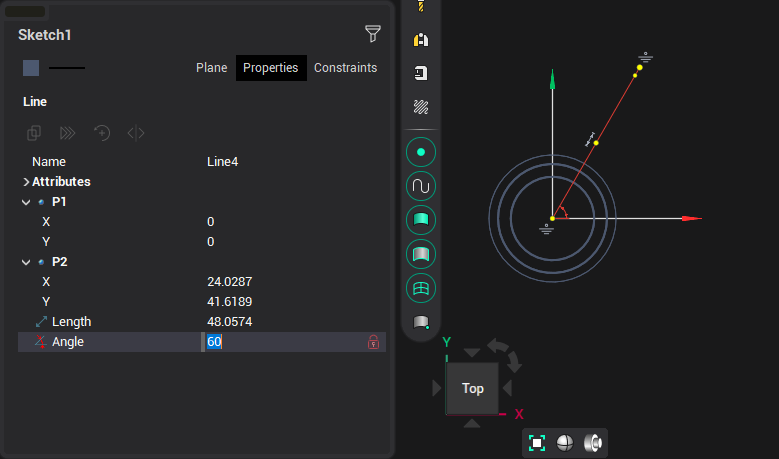
원 구성 모드로 다시 전환하고 [Alt+1] 본선 구성 모드로 돌아가려면 세그먼트와 세 번째 원의 교차점을 중심으로 지정하고 [R] 키를 눌러 반경 입력 모드로 전환하고 4를 입력합니다.
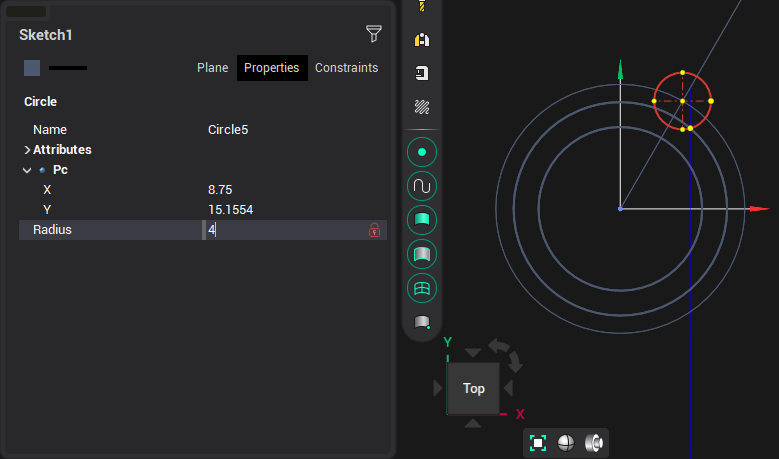
누르다 [Esc] 이 모드를 종료하려면 원 생성 버튼을 누르거나 놓습니다. 더 이상 필요하지 않은 세그먼트를 강조 표시하고 [삭제] 키를 눌러 삭제한 다음 바깥쪽 원을 삭제합니다.
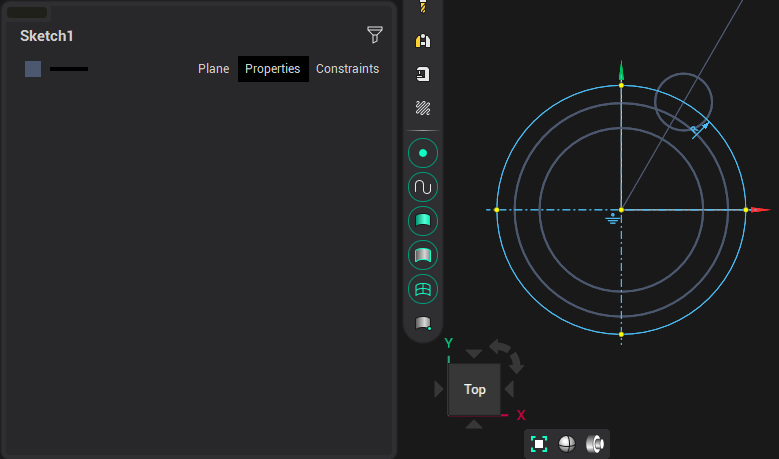
트리밍 모드로 전환  원의 불필요한 부분을 삭제합니다.
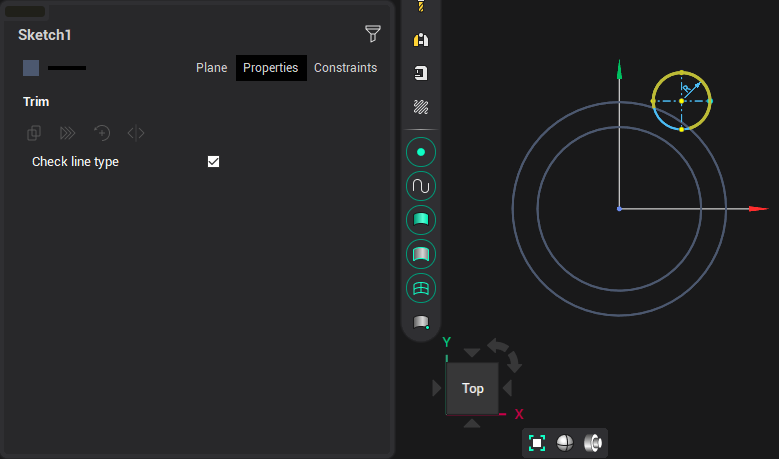
결과 호를 선택하고 객체 회전 모드로 전환합니다. 
회전 중심을 원의 중심으로 이동하고 에 4를 입력합니다. [사본 수] 필드, 41° [각도] 필드:
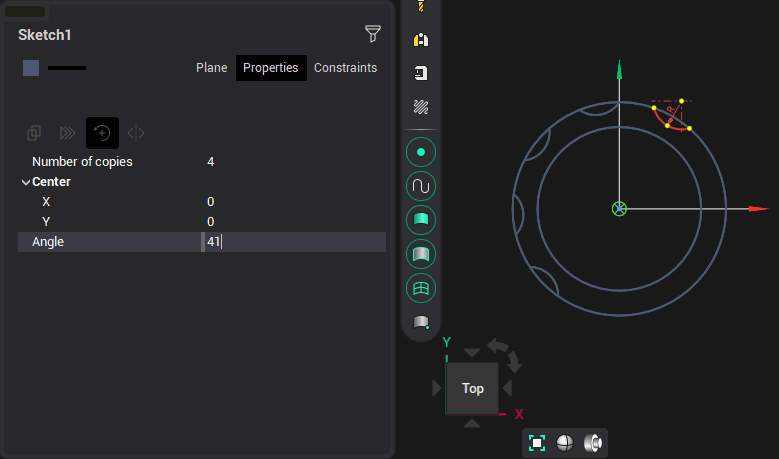
다음, 트림 기능을 켜주세요 불필요한 섹션을 순차적으로 제거합니다.
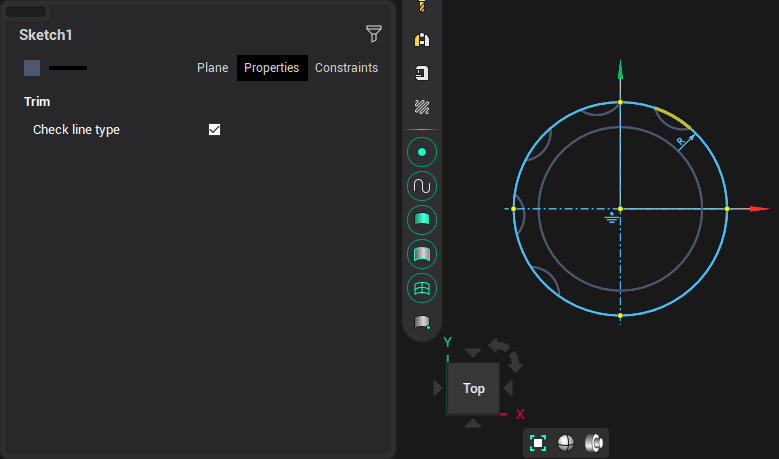
결과적으로 우리는 다음과 같은 수치를 얻습니다.
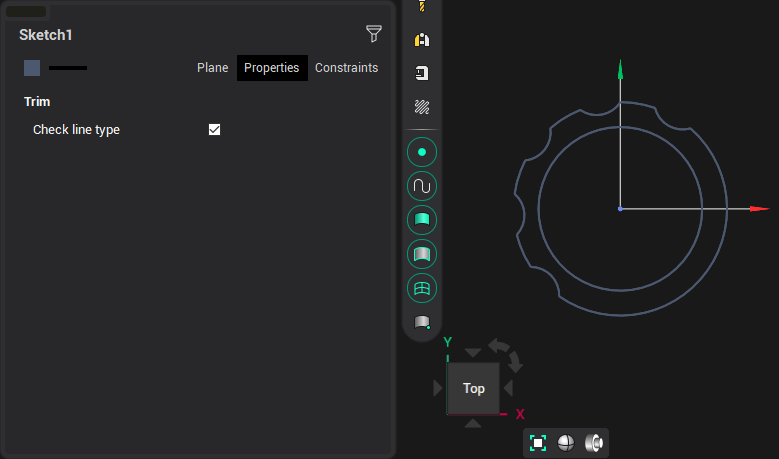
원을 다시 구성하고 다음 값을 입력합니다.
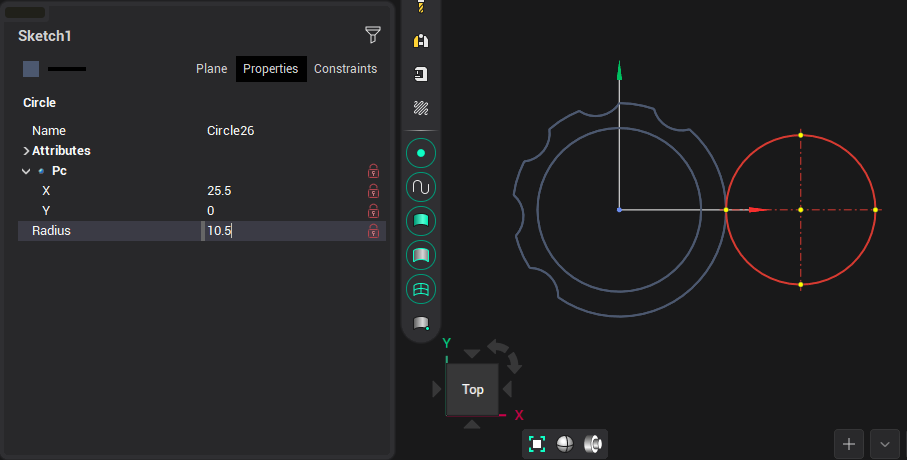
그리고 다음 원은 다음과 같습니다.
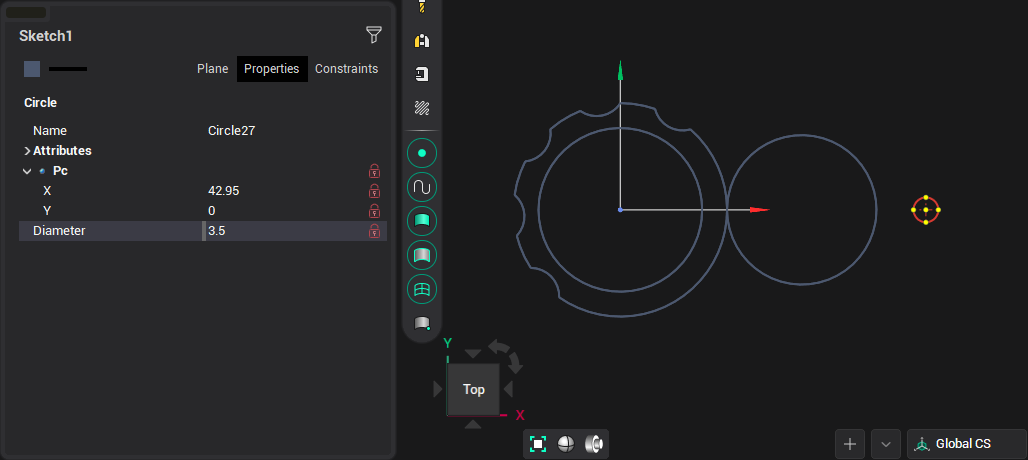
다음 원은 반지름이 11.71인 호의 밑면입니다.
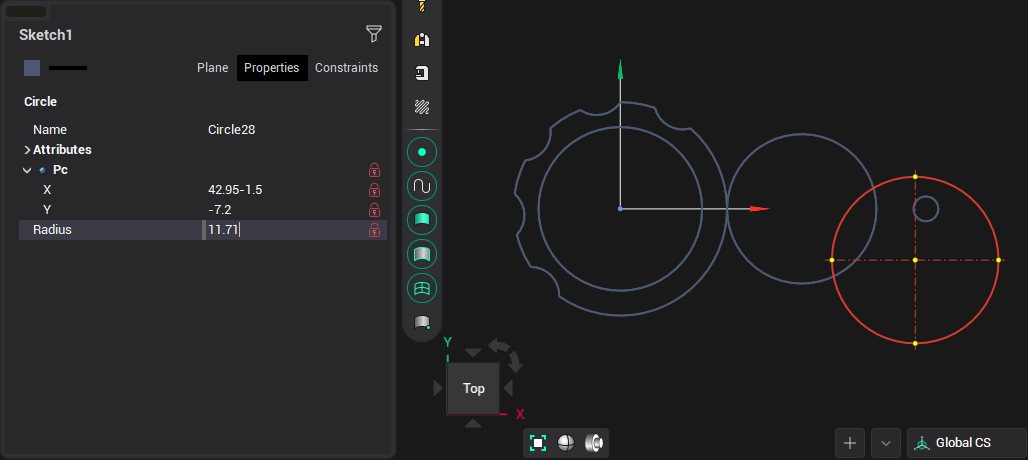
연결하기 반올림의 건설  반경이 7인 호를 만듭니다.
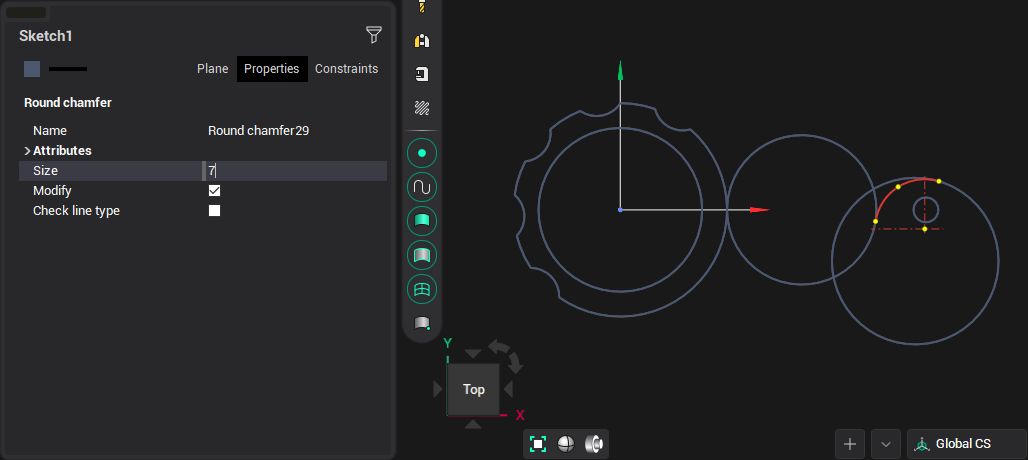
우리는 이것을 얻었습니다:
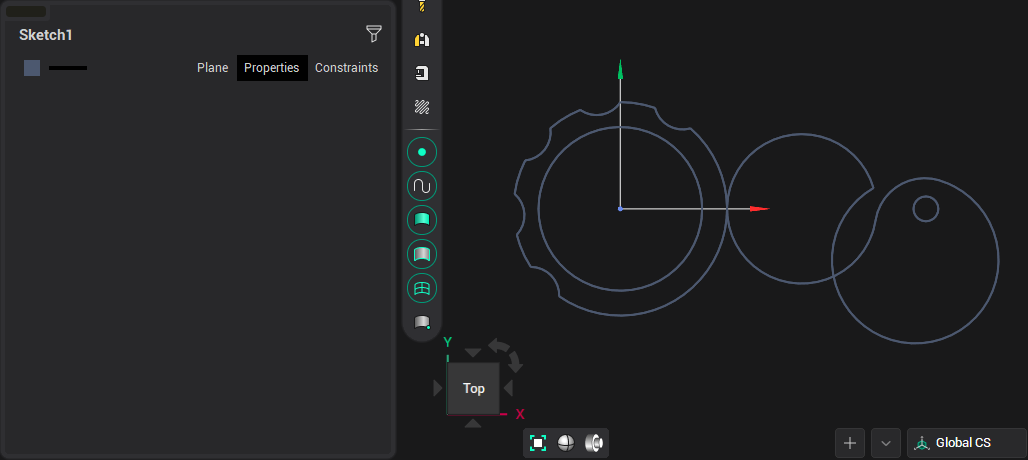
연결기 트림 모드를 실행하고 두 개의 추가 조각을 제거합니다.
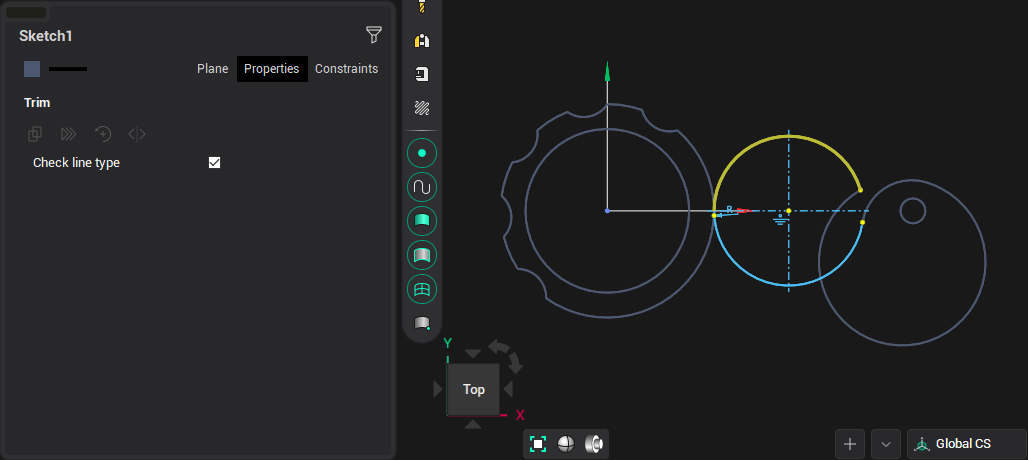
결과는 다음과 같습니다.
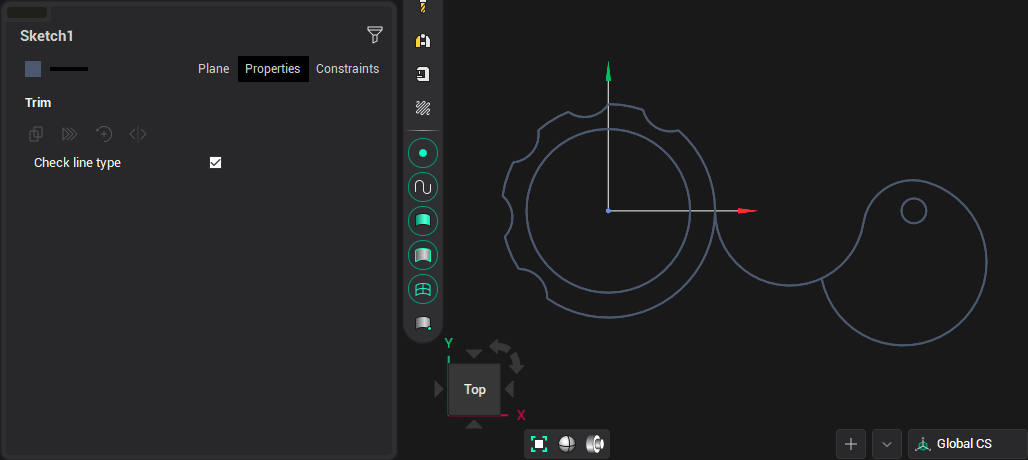
수직선을 생성합니다:
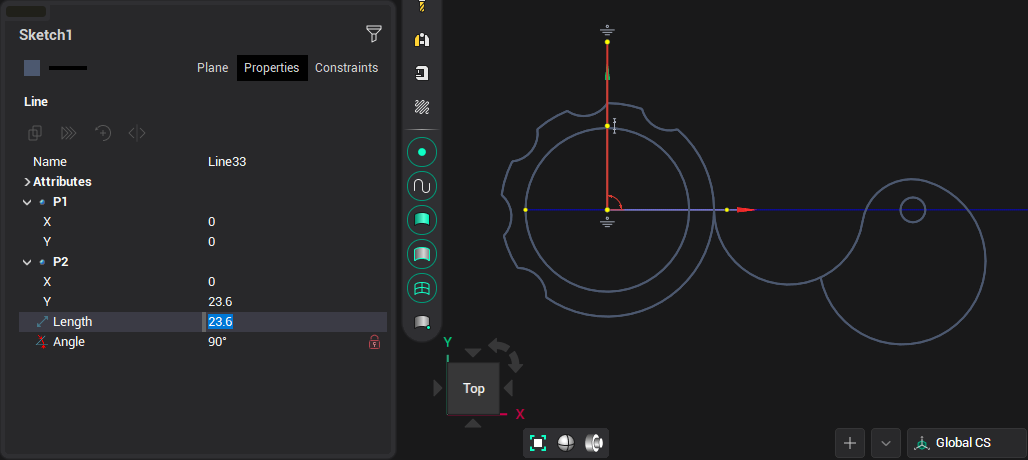
등거리 건설  50.1 거리에 이전 선과 평행한 선을 만듭니다.
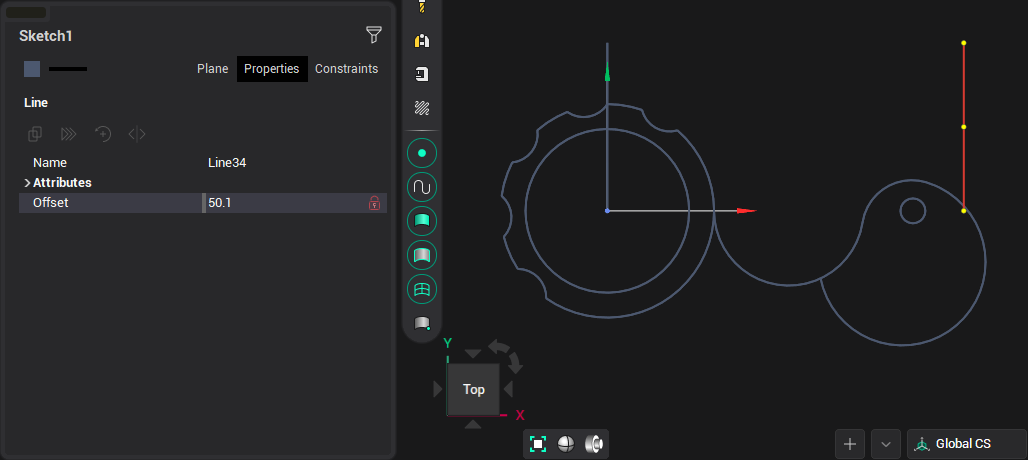
플러그기 클리핑을 수행하고 이전에 비활성화한 호의 초과 부분을 제거합니다. <선택 확인> 인스펙터의 필드:
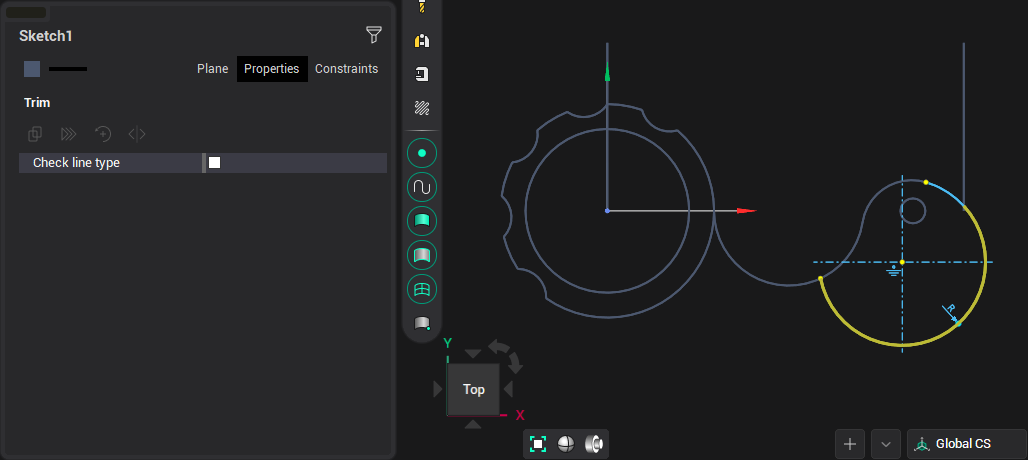
그런 다음 두 타임라인을 모두 삭제하면 다음과 같은 결과가 나타납니다.
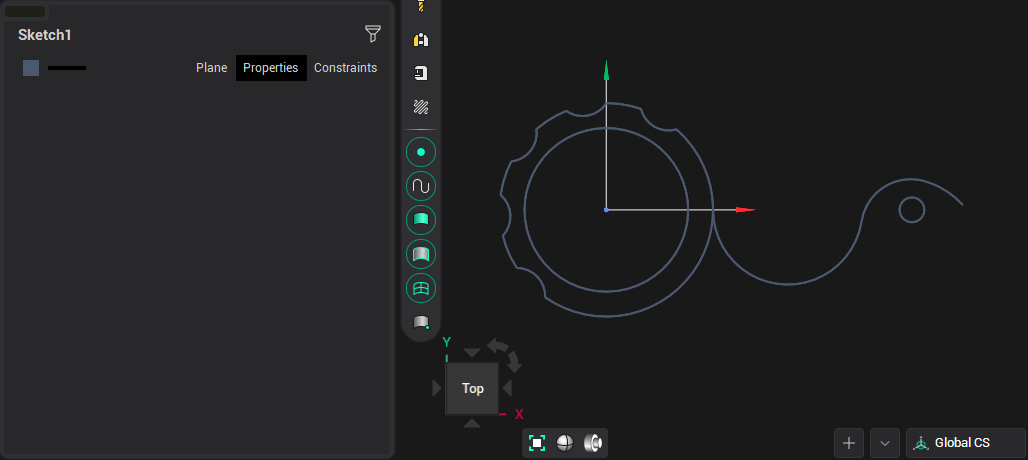
이제 우리는 중심이 42.95, 0이고 반경이 3.5인 보조 원을 만듭니다.
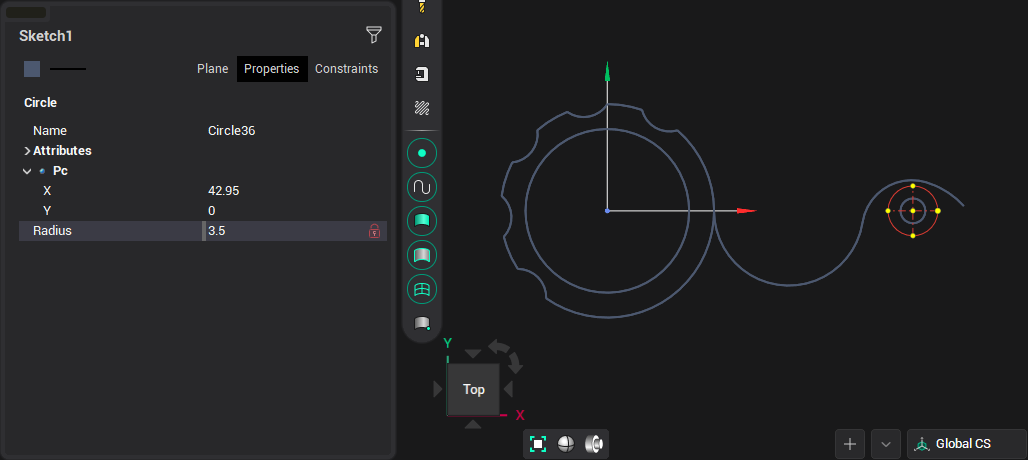
그런 다음 이 원에 접하는 선을 누르고 [컨트롤] 극호를 선택하고 연결하기 전에:
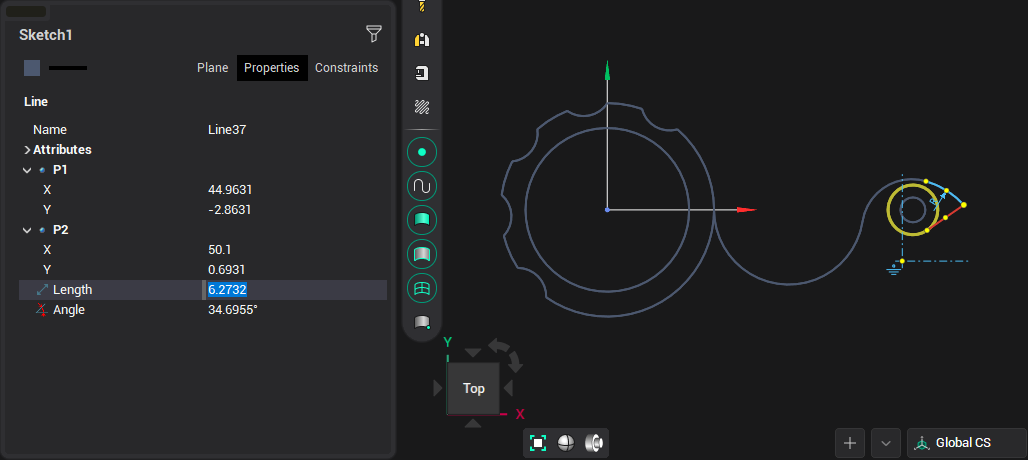
보조 원을 삭제하고 결과 선을 선택한 다음 각도를 고정하고 늘립니다.
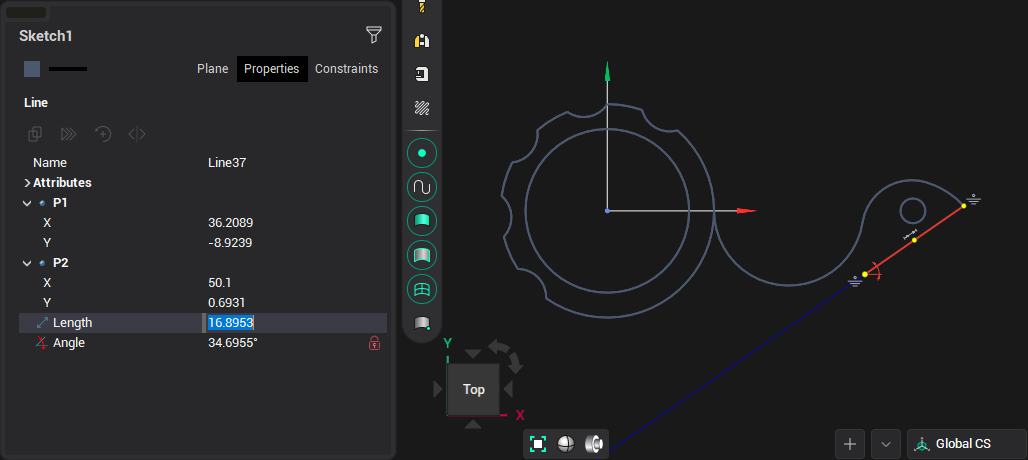
다음, 작은 원을 중심으로 하고 결과 선에 수직인 또 다른 보조선을 만듭니다. [컨트롤] 누름:
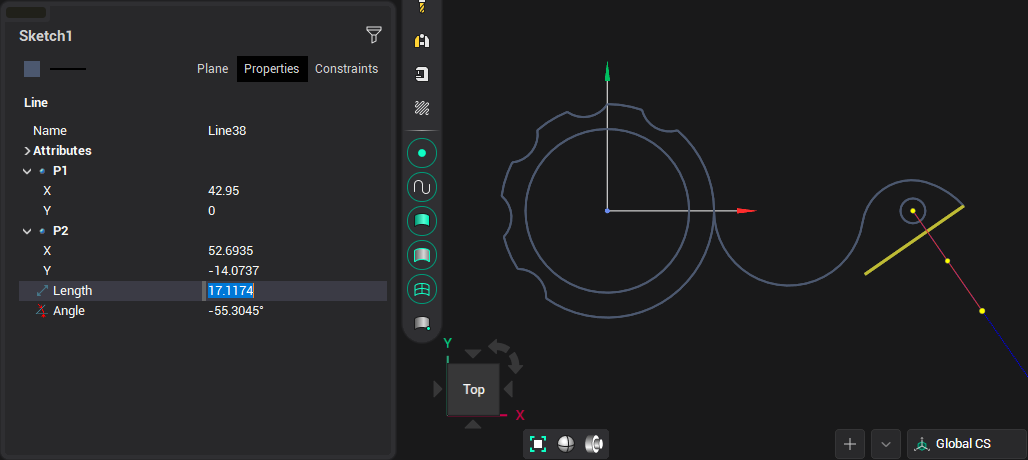
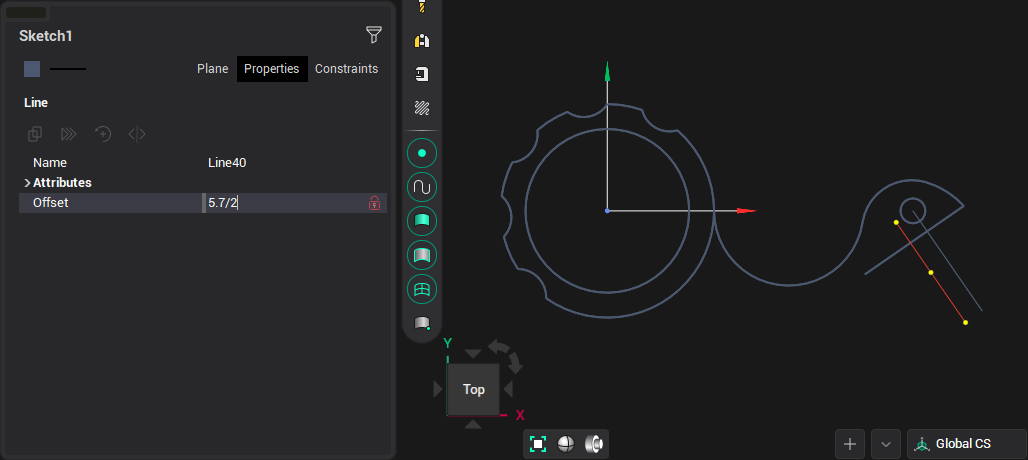
등거리를 건설하고 그것으로부터 2.85 거리에 선을 건설한다:
그리고 같은 거리에 있는 또 다른 것:
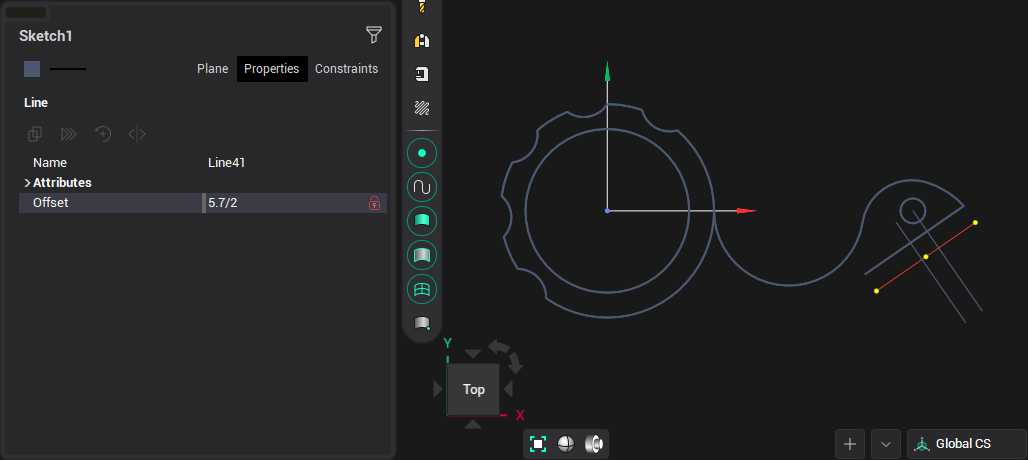
선에 유지되고 길이가 5.7이 되도록 각도를 고정한 후 이전 선을 수정합니다.
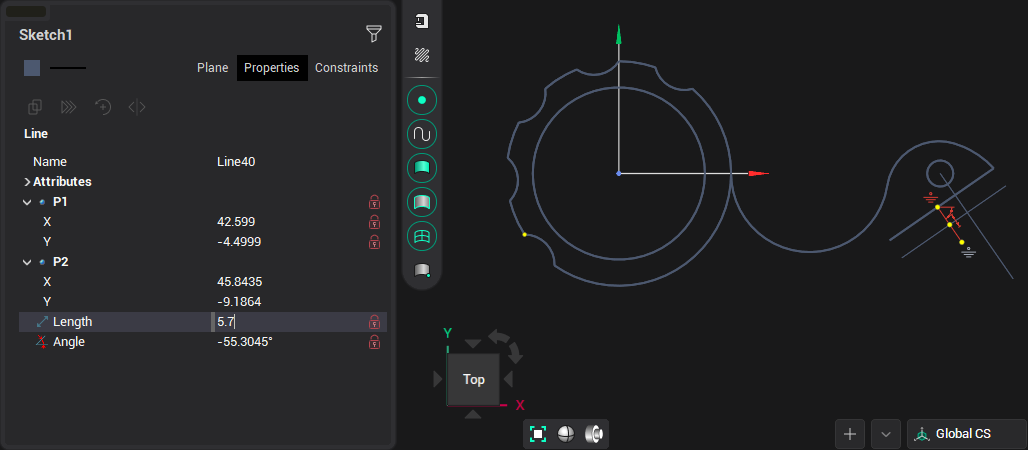
수신된 요소에 따라 원을 만듭니다.
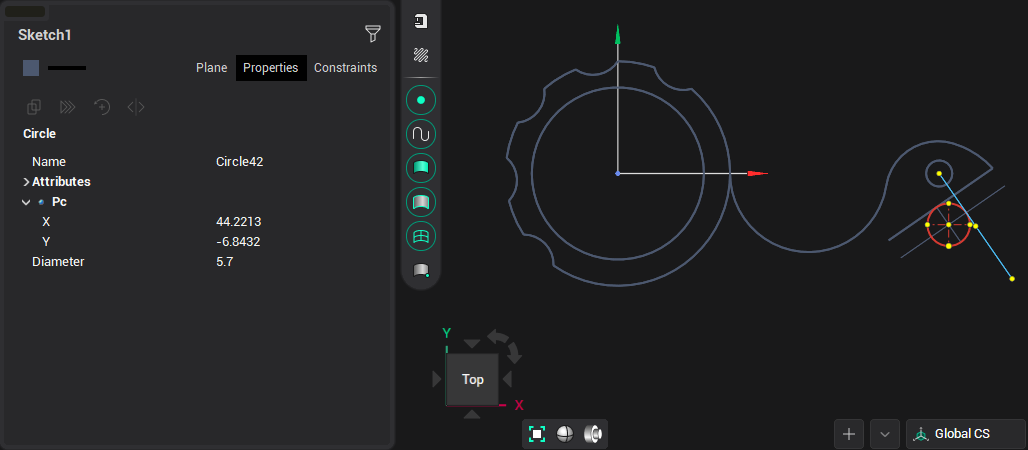
우리는 또 다른 등거리 선을 구성합니다.
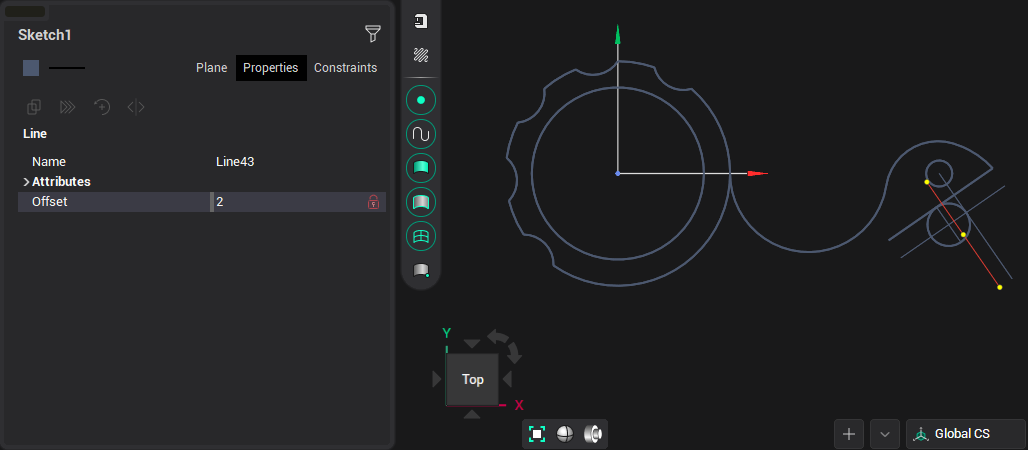
그리고 원에 접하는 원과 반경이 0.4인 선:
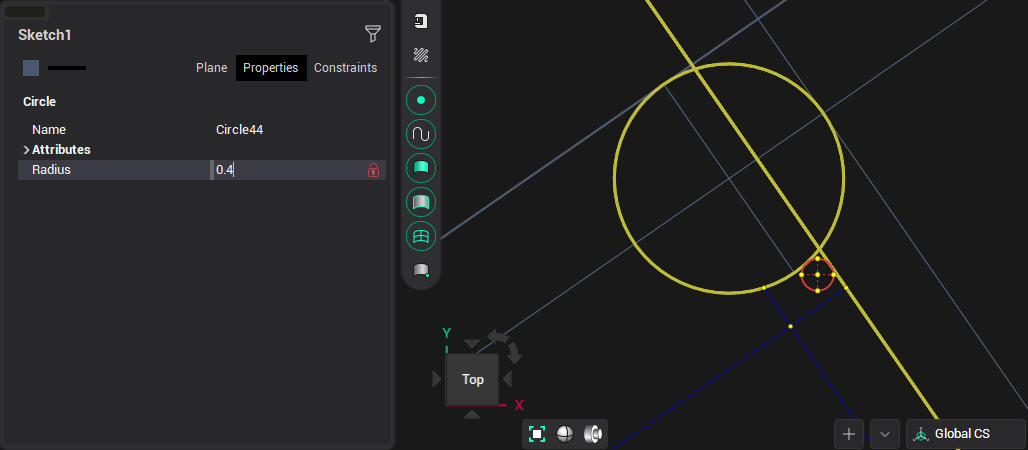
불필요한 더보기 보조 요소가 삭제되고 초과된 부분이 잘립니다.
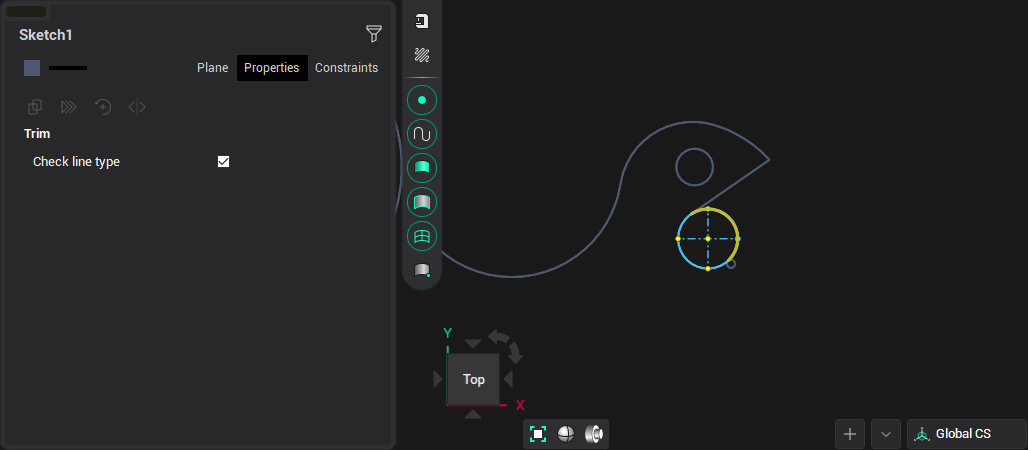
이전에 만든 원에 접하는 반경 50의 또 다른 원을 만듭니다.
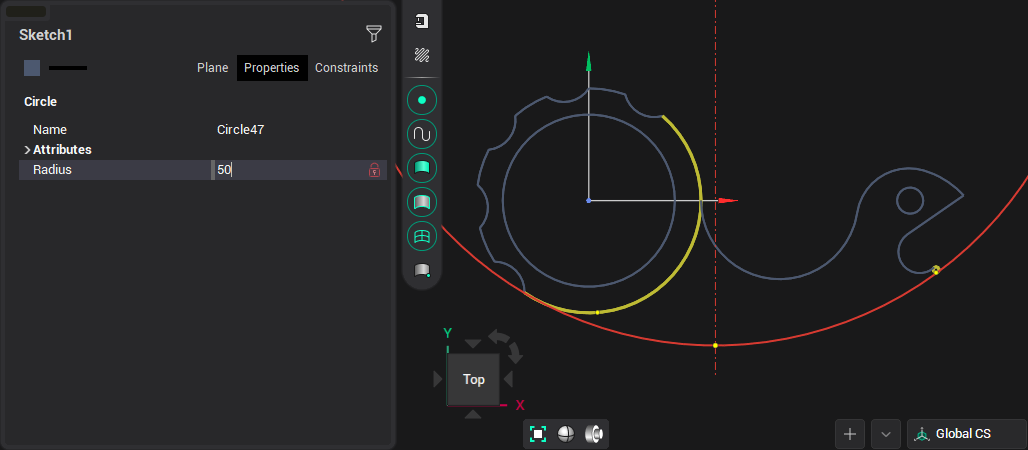
원의 추가 부분을 잘라내어 필요한 수치를 얻습니다.
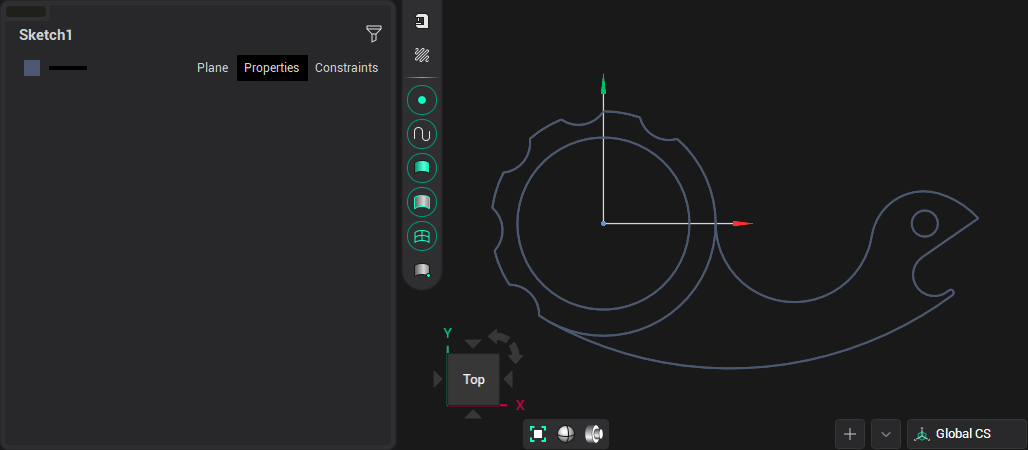
내부 그림을 만들기 위해 원래 그림에서 2.5 거리를 두고 등거리의 호 3개를 만듭니다.
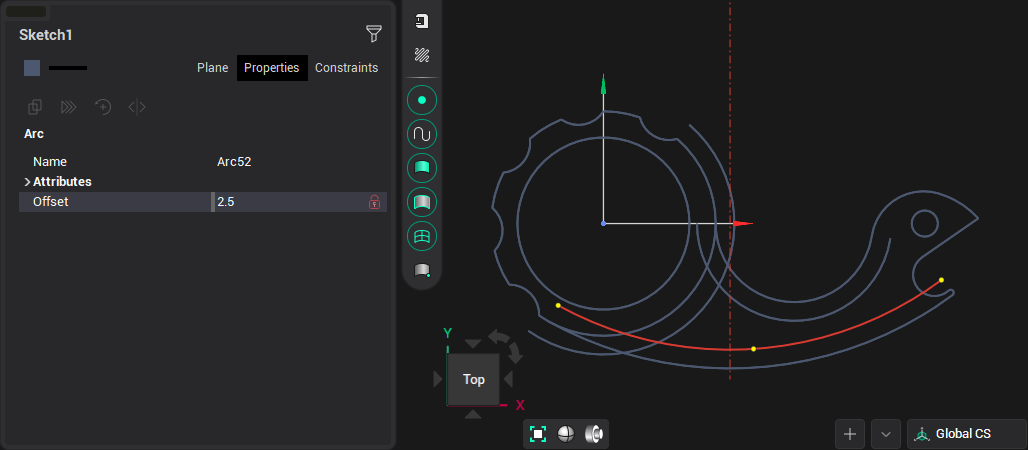
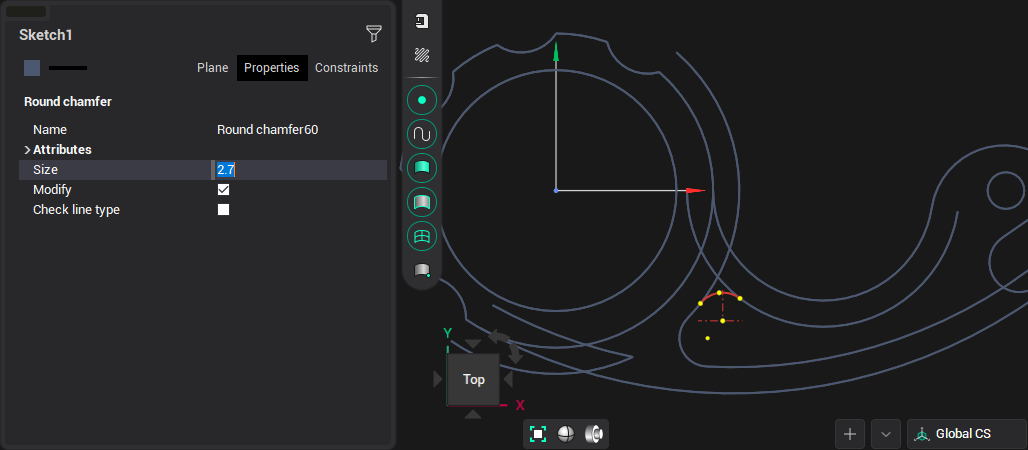
연결하기 반올림의 건설 크기가 2.7인 두 요소를 지정합니다.
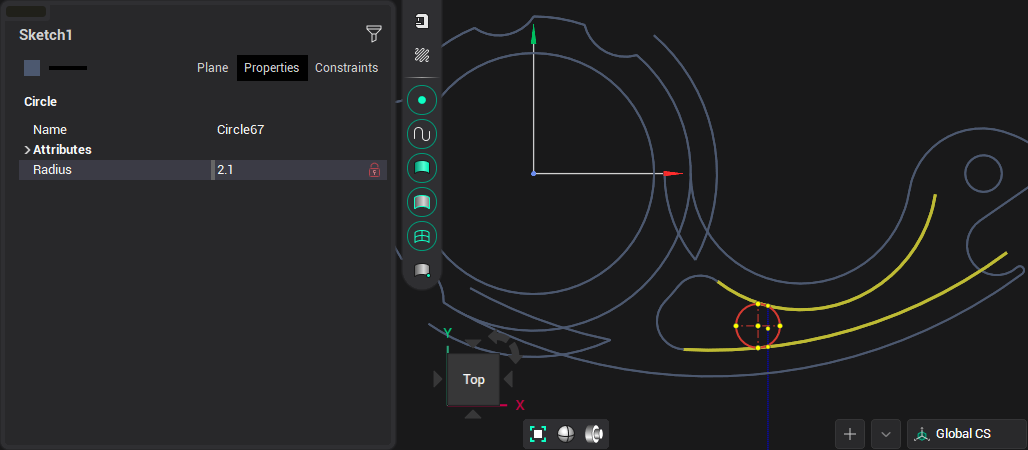
마지막 요소를 두 개의 호에 접하고 반경이 2.1인 원으로 구성합니다.
트림 요소를 삭제하고 호의 불필요한 부분을 잘라내면 구성이 완료됩니다.
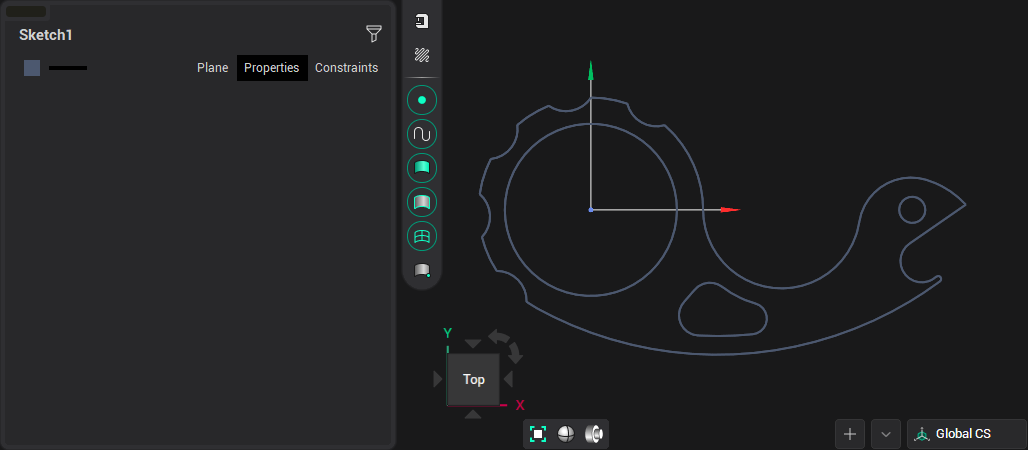
그리고 치수를 측정한 후의 도면은 다음과 같습니다.