요소 작성 및 편집
거의 모든 요소는 일반적인 시나리오에 따라 구축됩니다. 개체의 첫 번째 끄덕임 지점이 표시된 다음 다음 요소와 후속 요소가 표시됩니다. 마지막 포인트가 구축되면 객체 구성이 종료되고 동일한 유형의 다음 객체 구성이 시작됩니다. 요소 편집 모드를 유지하려면 [전환] 키를 누른 다음 마지막 점을 지정하십시오.
다른 작성 방법은 점 좌표나 매개변수를 입력하는 것입니다. <속성 검사관>. 수치 입력은 계산 모드를 지원합니다. 즉, 간단한 수식 형태로 값을 입력할 수 있습니다.
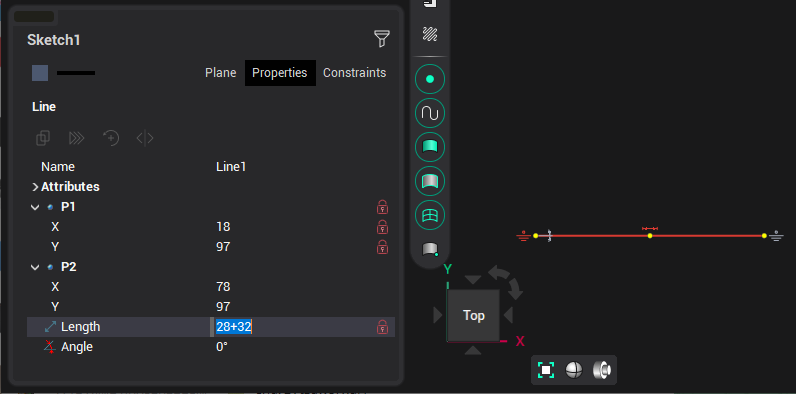
누르면 [Esc] 키를 누르면 언제든지 요소 건물이 취소됩니다. 요소 작성 버튼을 다시 눌러도 동일한 결과를 얻을 수 있습니다.
요소를 만들고 편집할 때 색상과 선 유형을 설정할 수 있습니다. 이러한 매개변수는 검사기 위에 있는 버튼으로 제어됩니다.
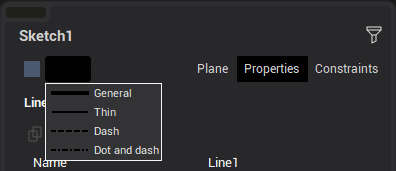
또한 키보드 단축키를 사용하여 선 유형을 변경할 수 있습니다. [Alt+1], [Alt+2], [Alt+3], [Alt+4].
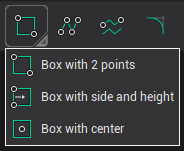
일부 개체를 사용하면 다양한 방식으로 개체를 만들 수 있습니다. 다른 방법을 선택하려면 버튼 오른쪽 하단에 있는 삼각형을 클릭하거나 마우스 오른쪽 버튼을 클릭하고 드롭다운 메뉴에서 원하는 항목을 선택해야 합니다.
모따기, 모깎기, 치수 및 해칭과 같은 요소는 예외이며 이러한 요소에 대한 설명에 표시됩니다.