멀티 프로젝트 인터페이스
다중 프로젝트 여러 프로젝트에 대한 동시 작업을 위해 여러 창을 "탭"으로 결합할 수 있습니다. 당신은 다중 프로젝트 별도의 인스턴스에 새 프로젝트를 연결하고 생성하는 인터페이스입니다. 하지만 여전히 다음 작업을 선택할 수 있습니다. 창문 하나만, 다중 프로젝트 인터페이스를 사용하지 않고.
추가 창 열기 옵션:
현재 시스템 창에서 추가 창 열기:
열린 시스템 창에서 추가 탭의 추가 프로젝트 버튼. 마우스오버 추가 프로젝트
 그리고 선택 추가 탭의 추가 프로젝트 드롭다운 목록에서 프로젝트 목록에 새 탭이 나타납니다.
열린 시스템 창에서 추가 탭의 추가 프로젝트 버튼. 마우스오버 열기 프로젝트
 그리고 선택 추가 탭의 추가 프로젝트 드롭다운 목록에서
또한 열기 프로젝트
드롭다운 목록 및 선택
추가 탭의 추가 프로젝트 두 번째 드롭다운 목록에서
기계 설정이 포함된 프로젝트를 열려면 추가 탭에 기계 설정이 포함된 추가 프로젝트 버튼. 커서를 추가 프로젝트
그리고 선택
새 탭에 기계 설정이 포함된 추가 프로젝트  드롭다운 목록에서 프로젝트 목록에 새 창이 나타납니다.
워크플로는 다음과 같습니다.:
 + 사용자 행동 =
외부 시스템을 통해 추가 창 열기:
시스템 창이 열린 상태에서 외부 CAD 시스템에서 제공됩니다 CAD 시스템 창의 옵션입니다.
시스템 창이 열린 상태에서 Machine Maker의 장점 옵션.
시스템 창이 열린 상태에서 프로젝트팀에서 옵션.
프로젝트 아이콘을 두 번 클릭하거나 드래그 앤 드롭 기능.
워크플로는 다음과 같습니다.:
 ----> =
외부 시스템을 통해 추가 창을 열 때 중요한 사항:
창문이 있는 경우 비어 있음 (작업, 부품 등 없음) 가져온 파일이 이 창에 로드됩니다.
현재 창에 변경 사항이 있고 비어 있는 경우 시스템은 가져오기를 수행해야 하는 창을 선택하라는 메시지를 표시합니다.
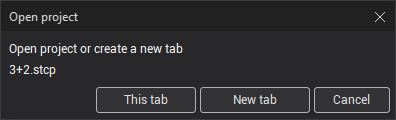
따라서 사용자는 다음 중 하나에서 작업 방식을 결정합니다. 단일 탭 모드 또는 여러 탭 동시에(다중 프로젝트 모드)
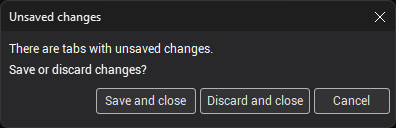
언제 종료 저장되지 않은 변경 사항이 있는 여러 탭에서 작업하는 동안 시스템에서는 변경 사항 저장을 제안합니다. 처음에는 현재 탭에서 프로젝트를 저장하라는 메시지가 표시되며, 이는 모든 탭의 모든 프로젝트가 닫히거나 저장될 때까지 계속됩니다.
프로젝트 탐색:
프로젝트 목록 작업:
는 프로젝트 이름 패널 현재 탭에 열려 있는 프로젝트 파일의 이름을 표시합니다.
탭 수 현재 시스템 창에 결합된 프로젝트 수에 해당합니다.
애니메이션 로딩 진행률 표시줄 새 탭이 생성되어 기존 탭에 추가되면 나타납니다.

탭이 여러 개인 경우 활성 프로젝트의 제목 다른 색상에 비해 어두운 색상으로 강조 표시됩니다. 비활성화된 프로젝트의 제목을 클릭하면 해당 프로젝트가 활성화됩니다. 활동적인 것. 게다가 마우스를 가져가면 프로젝트 이름 패널 비활성 탭에는 닫기 버튼이 표시됩니다.
만약 계산 탭에서 실행 중이면(예: 공구 경로 계산, 가공 시뮬레이션) 간략한 설명이 표시됩니다.

다음을 사용하여 다른 탭 간에 작업을 복사할 수도 있습니다. [Ctrl+C] 그리고 [Ctrl+V] 또는 <복사> 그리고 <붙여넣기> 명령.
다중 프로젝트 모드에서는 동일한 이름을 가진 두 개의 창을 여는 것이 가능합니다. 이러한 경우 시스템은 오류 메시지를 생성합니다.