자동 저장 및 프로젝트 스냅샷
이 프로그램은 예상치 못한 문제가 발생할 경우 사용자가 모든 프로젝트의 이전 버전으로 되돌릴 수 있도록 자동 백업 시스템 프로젝트용을 피처합니다.
이 시스템의 핵심 개념은 스냅샷는 특정 시점의 프로젝트 전체 상태를 나타냅니다. 프로젝트가 저장될 때마다 시스템은 스냅샷을 생성합니다. 가장 최근 스냅샷은 항상 프로젝트의 *.stcp 파일에 저장됩니다. 일반적으로 시스템은 한 번에 여러 백업 버전을 유지하며 이전 스냅샷은 프로젝트 옆의 기록 하위 폴더에 있는 백업 파일에 저장됩니다.<프로젝트 폴더>\__역사\<프로젝트 이름>.stcp.~뒤로”.
<프로젝트 폴더> 현재 프로젝트가 포함된 폴더를 나타냅니다.
<프로젝트 이름> 현재 프로젝트의 이름을 나타냅니다.
스냅샷은 전체 프로젝트 상태를 캡처하지만 이는 두 스냅샷의 크기가 두 개의 전체 프로젝트 크기와 동일하다는 의미는 아닙니다. 각 후속 스냅샷을 저장할 때 시스템은 이전 스냅샷 이후 변경된 데이터만 저장하므로 디스크 공간 사용량이 줄어듭니다.
추가 스냅샷은 두 가지 주요 경우에 생성됩니다.
사용자가 프로젝트를 수동으로 저장하는 경우(수동 스냅샷)
시스템이 자동으로 프로젝트를 저장하는 경우(자동 저장된 스냅샷)
이 두 가지 유형은 별도로 관리되며 자동 저장은 수동으로 저장된 스냅샷을 덮어쓰지 않습니다. 모두 스냅샷 목록 내에 병렬로 저장됩니다.
다음에서 자동 저장 및 스냅샷 옵션을 구성할 수 있습니다. 시스템 설정.
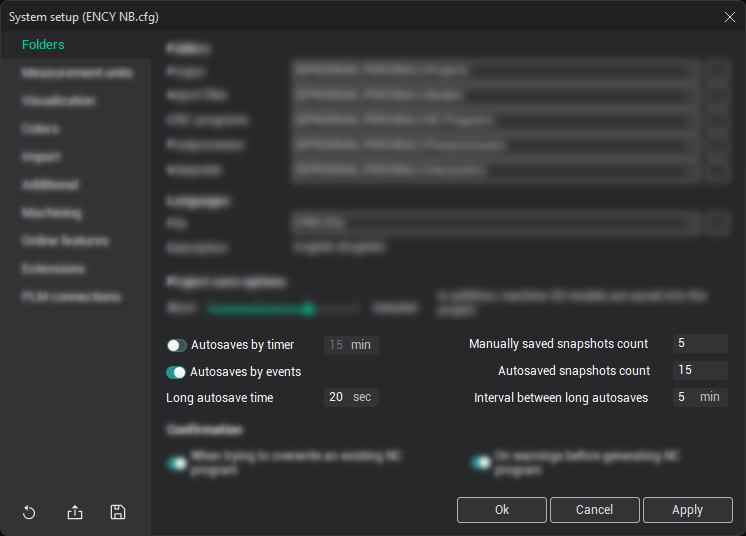
자동 저장 프로세스는 선택 사항이며 다음 두 가지 방법으로 발생할 수 있습니다.
지정된 간격의 타이머로("자동 저장” 옵션이 활성화됩니다).
기술 작업 삭제 전, 공구 경로 계산 전, 공구 경로 계산 직후 등 특정 시스템 이벤트에 따라("이벤트 기준 자동 저장” 옵션은 시스템 설정에서)
확장된 프로젝트 작업 중에는 수많은 스냅샷이 누적될 수 있습니다. 디스크 오버플로를 방지하기 위해 프로그램은 스냅샷 수가 시스템 설정에 지정된 제한을 초과하는 경우 자동으로 스냅샷을 삭제합니다. 수동으로 저장된 스냅샷은 시스템에서 매우 중요한 것으로 간주되므로 두 가지 다른 스냅샷 제한을 설정할 수 있습니다.
수동저장된 스냅샷 수: 사용자가 저장한 스냅샷의 최대 개수(기본값은 5개)입니다.
자동 저장된 스냅샷 수: 타이머 또는 이벤트에 의해 자동으로 저장되는 스냅샷의 최대 개수(기본값은 15개)입니다.
스냅샷을 다음으로 표시할 수도 있습니다. 끈질긴, 이는 최대 스냅샷 수를 초과하더라도 삭제되지 않음을 의미합니다. 영구 스냅샷은 수동으로만 삭제할 수 있으므로 동일한 프로젝트의 대체 버전을 유지할 수 있습니다.
대규모 프로젝트의 경우 저장하는 데 시간이 걸릴 수 있습니다. 중단을 줄이기 위해 시스템은 이전 저장 후 지정된 기간("에서 설정)이 되기 전에 자동 저장을 수행합니다.장시간 자동저장 간격” 옵션(기본값은 5분)입니다. 마지막 저장이 ""에 지정된 기간보다 오래 걸린 경우 시스템은 프로젝트가 큰 것으로 간주합니다.장시간 자동저장 시간” 매개변수입니다(기본값은 20초). 예를 들어 이전 스냅샷을 저장하는 데 20초 이상이 소요된 경우 다음 자동 저장은 최소 5분 이후까지 발생합니다.
사용자 인터페이스를 통해 저장된 프로젝트 상태를 빠르게 로드할 수 있습니다. 스냅샷 목록은 최근 프로젝트 목록의 프로젝트 이름 옆에 있는 드롭다운 메뉴에 표시됩니다. 메인 툴바. 스냅샷은 시간 역순으로 표시되며 가장 최근 항목이 맨 위에 표시됩니다. 현재 스냅샷은 녹색으로 강조 표시됩니다. 는 핀 버튼을 사용하면 스냅샷을 영구 스냅샷으로 표시하여 자동 삭제를 방지할 수 있습니다.
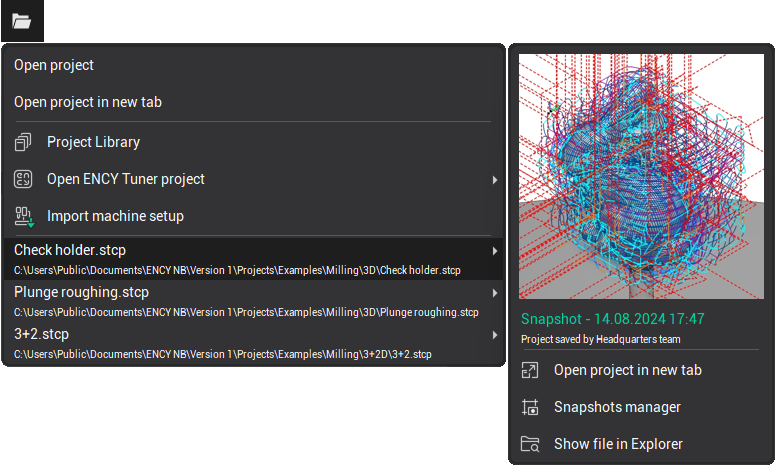
메뉴를 간결하게 유지하려면:
현재 프로젝트의 경우 최신 스냅샷과 모든 영구 스냅샷이 최대 10개까지 표시됩니다.
현재가 아닌 프로젝트의 경우 영구 스냅샷만 표시됩니다.
더보기 스냅샷을 보려면 프로젝트 스냅샷 관리자 창.
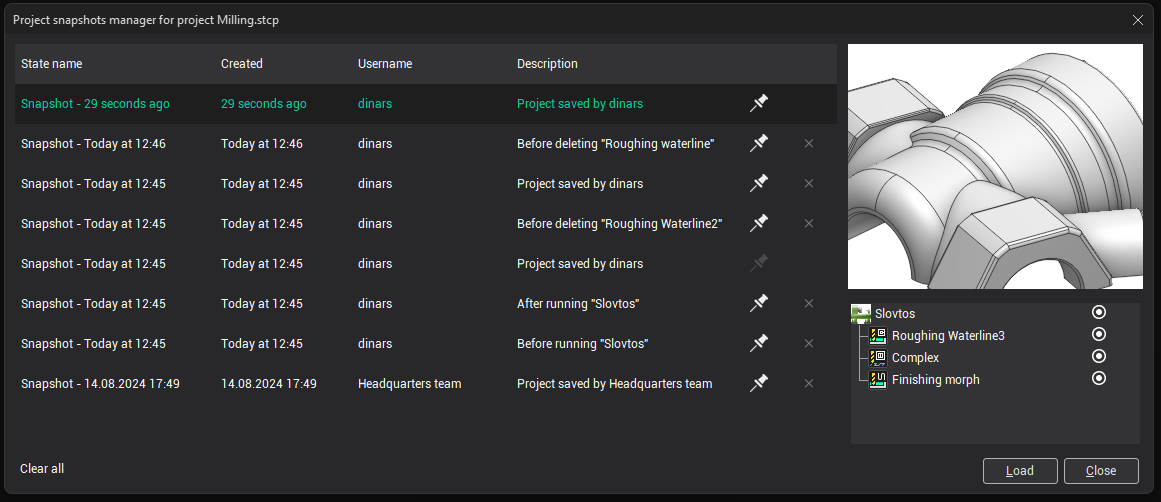
에서 프로젝트 스냅샷 관리자, 다음을 수행할 수 있습니다.
스냅샷의 전체 목록을 확인하세요.
이름이나 설명을 편집합니다.
미리보기 이미지를 만드세요.
스냅샷을 저장한 사용자를 확인하세요.
각 스냅샷과 관련된 작업 목록을 검토합니다.
스냅샷을 삭제하거나 영구 스냅샷으로 표시하세요.
스냅샷을 불러옵니다.
생성 날짜 위로 마우스를 가져가면 도구 설명에 전체 날짜가 표시됩니다.