G코드 기반 작업을 위한 작업 할당
다른 작업과 달리 <작업 영역> 이러한 작업은 NC텍스트입니다.  <NC는> 여러 가지 방법으로 지정할 수 있습니다.
수동으로 작성 내장된 편집기에서 직접:
G 코드 및 M 코드 형식의 NC 예(ISO 7 비트)
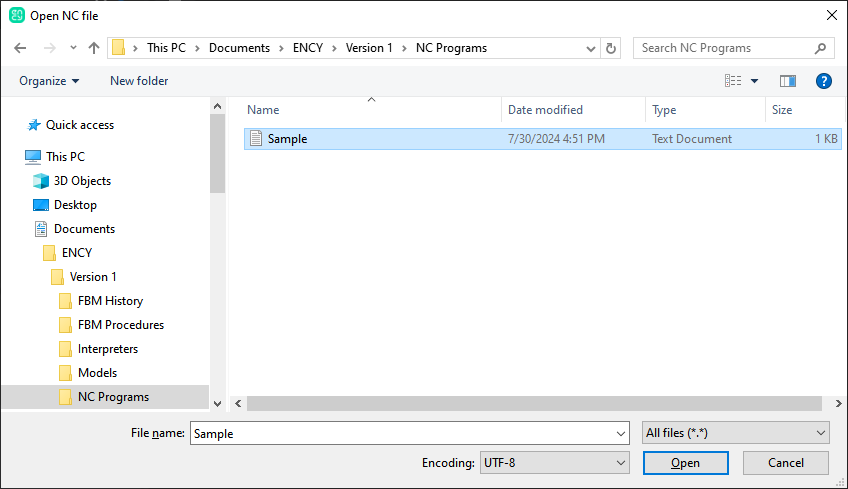
외부 파일에서 로드됨 그리고 필요한 경우 편집했습니다. 파일 열기가 완료되었습니다:
버튼을 클릭하면 표시되는 대화 상자 사용
 ;
;
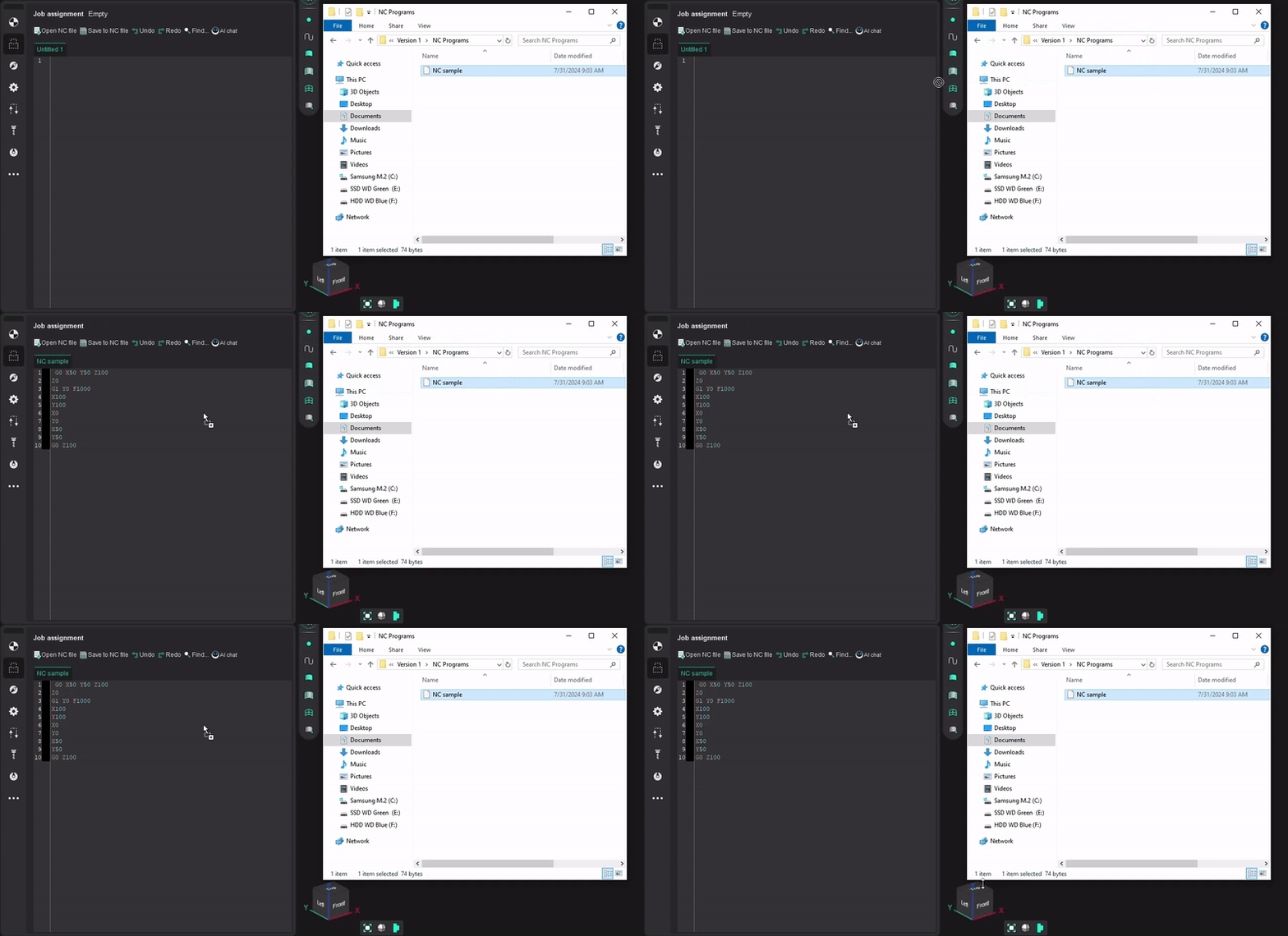
간단한 드래그 앤 드롭으로 대화형으로. 이렇게 하려면 마우스 왼쪽 버튼을 누른 채 Windows 고정 디렉터리에서 내장된 텍스트 편집기 창으로 필요한 파일을 끌어 놓은 다음 놓습니다.
대화형 모드에서 파일 열기 데모 비디오
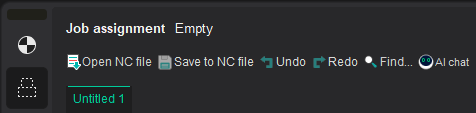
그래서, 작업 매개변수 패널의 제목은 <
작업 영역
없음
>이고, 텍스트 편집기 탭 이름은 <입니다.
제목 없음 # > 새 프로젝트의 경우 <
프로젝트_이름
#
> 이전에 저장된 프로젝트의 경우. <
#
> 기호는 탭 순서 번호를 나타냅니다. NC 프로그램의 텍스트를 파일로 저장한 후  버튼을 누르거나 내장 편집기에서 외부 NC 파일을 열면 탭 이름에 파일 이름이 입력되고 툴팁에 해당 파일의 전체 경로가 표시됩니다.
예를 들어, 공유 폴더의
버튼을 누르거나 내장 편집기에서 외부 NC 파일을 열면 탭 이름에 파일 이름이 입력되고 툴팁에 해당 파일의 전체 경로가 표시됩니다.
예를 들어, 공유 폴더의
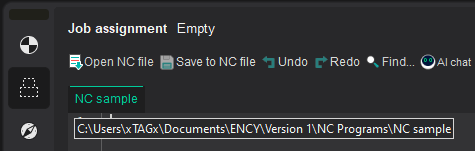
참고: G 작업 기반 코드에 대해 <작업 영역>으로 사용되는 열려 있거나 저장된 파일에 대해 내장 편집기 외부에서 변경된 내용이 현재 추적되고 있습니다. 이 경우 작업 할당을 업데이트하려면 위에 설명된 방법 중 하나를 사용하여 수정된 파일을 다시 열어야 합니다.
내장된 텍스트 편집기는 CNC 프로그래밍 언어의 주요 핵심 구조에 대한 구문 강조를 지원하며 다양한 기능을 제공합니다. 작업을 위한 키보드 단축키 NC 프로그램의 텍스트를 도와드립니다.
텍스트 작업에 필요한 주요 동작은 컨텍스트 메뉴에서도 사용할 수 있으며, 텍스트 편집기 영역에서 마우스 오른쪽 버튼을 클릭하면 해당 메뉴를 불러올 수 있습니다. < 작업 영역 > 작동 매개변수 패널.
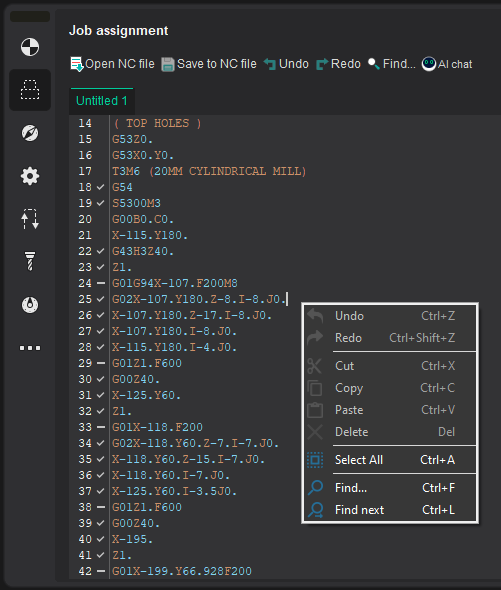
탭 이름을 굵게 표시하고 < * 편집 중 이름 끝에 있는 > 기호는 NC 파일을 열거나 저장하는 순간의 마지막 상태와 화면에 나타나는 현재 표현 사이에 변경이 있음을 나타냅니다.
| 탭 이름 | |
| 변경사항이 없는 경우 | 변경사항이 있는 경우 |
| 드릴 사이클 | 드릴 사이클* |
< * > 기호가 사라지고 다음과 같은 경우 탭 이름의 텍스트가 일반적인 형식을 취합니다.
버튼을 클릭하면 변경사항이 저장됩니다.
 . NC 프로그램의 텍스트를 수동으로 작성하여 이전에 저장한 경우, 저장할 디렉토리와 파일명을 선택하라는 메시지가 나타납니다. 그렇지 않으면 현재 파일을 덮어쓰거나 NC 텍스트를 새 이름의 파일에 저장할 수 있습니다.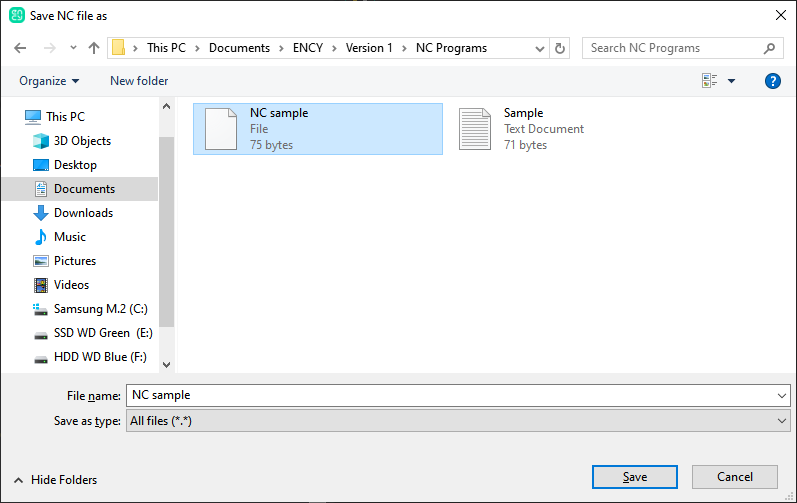
버튼을 누르면 마지막 상태 저장 이후 변경된 모든 내용이 취소됩니다.
 또는 단축키 <Ctrl + Z>.
참고: 변경 사항이 실수로 취소된 경우 버튼을 눌러 되돌릴 수 있습니다.  또는 단축키 <전환 + Ctrl + Z>.
NC 프로그램을 사용하여 선 위에 마우스 포인터를 약간 올리면 팝업 힌트가 나타나 궤적 트리(CLData 명령)의 관련 노드에 대한 설명을 보여줍니다.
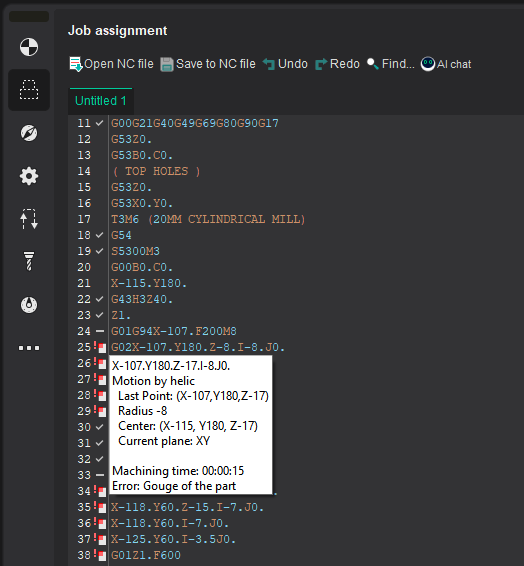
참고 : 힌트는 마우스 포인터를 살짝 움직이거나 [ 등의 아무 키나 눌러 숨길 수 있습니다.Esc] 또는 제어 프로그램의 텍스트 탐색 키: [ ↓ ] 또는 [ ↑ ].
팝업 힌트 표시 제한
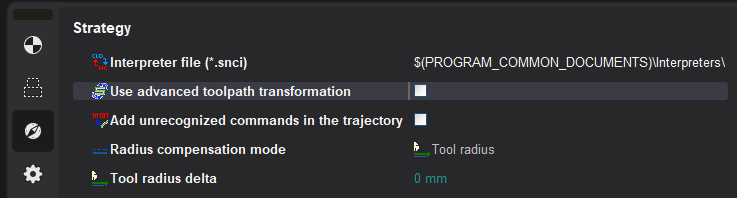
팝업 힌트는 < 고급 도구 경로 변환 사용 > 모드가 비활성화되었습니다. 모드가 활성화되면 NC 프로그램의 텍스트와 기계 CLData에서 변환된 형상 CLData의 노드와의 선의 대응을 고유하게 판별하는 것이 불가능합니다.
내장 텍스트 편집기의 제어 프로그램 왼편에는 보조 정보를 표시하는 여백이 있습니다. 연산이 아직 계산되지 않은 경우 텍스트 입력 필드에 줄 번호가 표시됩니다. 그렇지 않으면 번호 외에 관련된 궤적 트리의 모든 노드 상태 라인마다 표시됩니다. 표시되는 아이콘의 의미는 CLData 기술 명령에 사용되는 의미와 유사합니다. 따라서 궤적 트리의 잘못된 노드가 있는 NC 프로그램 블록을 명확하게 식별할 수 있습니다.
NC 문자가 있는 라인, 기술 명령 CLData 및 궤적 섹션 간의 대응 표시
<기술> 모드에서 계산된 G 기반 코드 작업에 대해 내장된 텍스트 편집기에서 NC 프로그램의 아무 라인이나 클릭한 후 <시뮬레이션> 모드로 전환하면 기술 명령의 첫 번째 적합한 노드가 CLData가 선택되고 그래픽 창에 해당 도구 경로 섹션이 있으면 강조 표시됩니다. 반대의 경우도 마찬가지입니다. <시뮬레이션> 모드에서 CLData 명령의 도구 경로 섹션이나 기술 노드를 마우스 왼쪽 버튼으로 클릭하면, <작업 영역> 옵션 매개변수 패널로 전환할 때 이와 연관된 첫 번째 일치 라인이 강조 표시됩니다(이 노드 CLData 명령이 동점인 경우).
참조: