밀링 홀더 선택 창
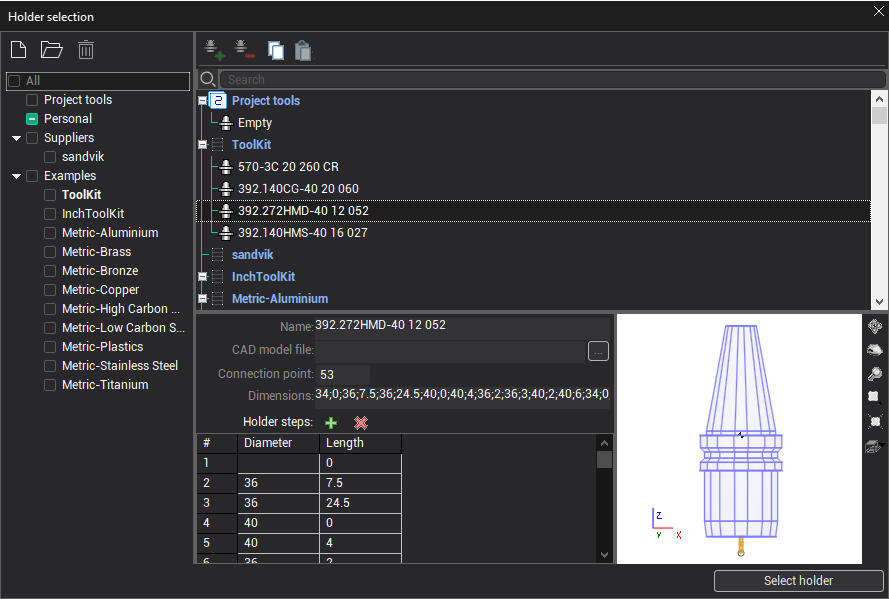
밀링 도구의 홀더를 선택하는 창은 다음의 홀더 탭에 있는 버튼을 클릭하여 열 수 있습니다. 도구 창.
창 왼쪽에는 라이브러리를 선택하는 패널이 있습니다. 홀더 목록은 선택한 노드에 중첩되어 있고 표시된 라이브러리에 대해 항상 표시됩니다. 도서관 외에도 목록이 있습니다. 홀더 현재 프로젝트에 대한 항목을 선택할 수 있습니다. 즐겨찾는 라이브러리는 굵게 표시됩니다. 공급업체 및 샘플 폴더의 라이브러리는 읽기 전용 모드로 사용할 수 있습니다.
중앙에는 선택한 도서관의 보유자 목록이 있습니다.
창 하단에는 목록에서 선택한 홀더의 매개변수와 선택한 홀더의 미리보기가 표시됩니다.
상단 도구 모음에는 버튼이 있습니다.
새 홀더 추가.
선택한 홀더 삭제.
선택한 홀더를 클립보드에 복사합니다.
클립보드에서 홀더를 삽입합니다.
이름 필드는 보유자의 표시 이름, 즉 임의의 문자열을 지정합니다.
CAD 파일 파일 이름 매개변수를 사용하면 *.stl 및 *.osd 형식의 파일을 지정할 수 있습니다. 시뮬레이션 중 충돌의 시각화 및 제어를 위해 홀더의 3D 모델을 설정합니다. 버튼을 누르면 표준 파일 선택 창이 열립니다.
연결점 - 홀더의 가장 높은 지점에서 홀더와 기계 스핀들의 연결 지점까지의 거리입니다.
홀더의 크기는 텍스트 필드나 단계표에서 설정할 수 있습니다. 편집 과정에서 모든 뷰가 자동으로 서로 동기화됩니다.
텍스트 필드의 크기 - 세미콜론으로 구분된 일련의 숫자 쌍으로, 각 계단의 직경과 길이를 정의합니다.
당신은  단계를 추가하고 제거하는 버튼입니다.