제트 절단 작업 할당
는 제트 절단 작업을 통해 사용자는 선택한 곡선에서 도구 경로를 만들 수 있습니다. . 매우 기본적인 수준에서 이 작업을 사용하면 곡선을 NC 프로그램으로 변환할 수 있습니다. . 도구 경로를 생성하는 데 사용되는 곡선을 작업의 작업 영역 곡선 목록. 원 모델 요소를 정의하려면 스톡이 있는 점으로 추가할 수 있습니다. 점(원 중심)을 모델 요소로 추가하려면 작업 영역 대화 상자에 추가하고 원의 반경과 동일한 추가 스톡을 지정합니다. .
여러 개의 커브를 가공 대상으로 선택하고 <작업 행렬> 창의 <작업 전략> 페이지에서 유휴 최소화 모드를 선택 해제한 경우 해당 커브의 가공 순서는 목록의 순서와 일치합니다. 목록에 있는 기하학적 개체의 순서를 변경하려면 마우스 끌기를 사용하십시오.
<반전> 열을 클릭하면 선택한 곡선의 가공 방향을 반전시킬 수 있습니다.
제트 절단 작업에서는 플라즈마 제트, 유체 제트 또는 레이저 빔을 절단 도구로 가정합니다. 공구 경로는 곡선의 왼쪽, 곡선의 오른쪽 또는 곡선을 따라 통과할 수 있습니다.
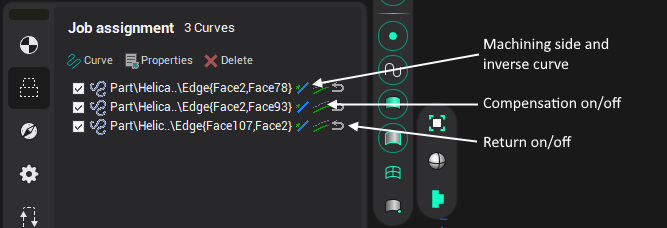
공구 경로가 <곡선을 따라>를 통과하면 NC 프로그램은 곡선 자체를 나타냅니다. 해당 플래그를 선택하면 공구 반경 보정 명령이 프로그램에 출력됩니다. 이는 사용자 정의 CAD 정의 곡선을 CNC 코드로 변환하는 가장 간단한 방법입니다.
곡선의 <왼쪽> 또는 <오른쪽>을 통과하는 공구 경로의 경우 적절한 오프셋 곡선이 NC 프로그램으로 출력됩니다. 오프셋 값은 <커브 속성> 패널에서 지정합니다. 보정이 꺼진 경우 오프셋 양은 사용된 공구 반경과 작업 재고 값의 산술 합계입니다. 운영 재고가 0보다 작은 경우 상쇄 금액은 해당 값만큼 감소됩니다.
<보정>을 활성화하면 생성된 공구 경로에 적절한 교정기 번호와 함께
제트 커팅 작업의 도구 경로는 커터 중심축의 이동 경로입니다.
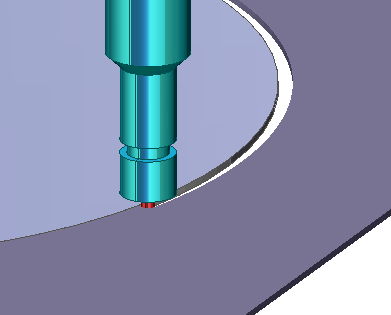
도구가 이미 가공된 윤곽을 따라 복귀해야 하는 경우 <복귀 포함> 열을 클릭하면 도구가 선택한 윤곽을 따라 이동한 다음 윤곽을 따라 원래 지점으로 다시 이동합니다. 위 그림은 복귀를 사용하여 형상을 따라 가공하는 예를 보여줍니다. 윤곽에서 윤곽으로의 스텝오버는 작업 윤곽과 동일한 레벨의 공작물 주위에서 수행됩니다.
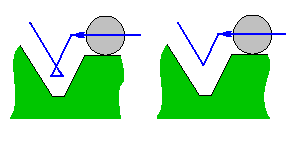
모던 CNC 컨트롤을 사용하면 프로그래머가 실제 부품 좌표를 사용할 수 있고 작업자는 컨트롤에 공구 반경을 입력할 수 있습니다. 이를 통해 작업자는 예를 들어 황삭/정삭 작업을 위한 스톡 재료를 조정할 수 있습니다. 이로 인해 때때로 CNC 컨트롤에 의해 계산된 오프셋 도구 경로를 생성할 수 없고 오류 메시지가 나타나는 상황이 발생할 수 있습니다. 예를 들어 오프셋 윤곽이 겹치게 만드는 반경이 있는 도구를 사용하는 경우입니다. 왼쪽 그림에서 CNC 시스템에 의해 계산된 오프셋 도구 경로를 볼 수 있고 오른쪽에는 CAM 시스템에 의해 계산된 것을 볼 수 있습니다. 일부 구형 CNC의 작업에는 오프셋 도구 경로를 계산하는 기능이 있습니다. 이러한 경우 도구 반경, 간격 또는 스톡과 관련된 오프셋 도구 경로 계산 작업은 CAM 시스템에서 수행되어야 합니다.
가공을 시작할 곡선의 점은 기본적으로 자동으로 정의됩니다. 시작점을 변경하는 방법은 어디에 있습니까? 항목을 더블클릭하거나 팝업 메뉴에서 <커브 속성> 창을 열어주세요.
이 창에는 항목에 대한 자세한 정보가 포함되어 있습니다.
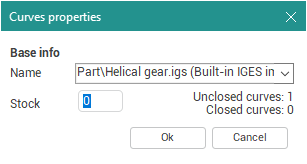
시작점은 좌표로 입력하거나 목록에서 선택할 수 있습니다. 목록에는 기하학 요소와 함께 다음 상수가 포함되어 있습니다.
<자동> – 커브가 처음부터 끝까지 가공됩니다.
<커브 시작> - 커브 시작부터 가공이 시작됩니다.
<커브 끝> – 커브 끝에서 가공이 중지됩니다.
<사용자 정의> – 점이 X 및 Y 필드의 좌표로 정의됩니다.
정의된 점이 곡선 위에 놓이게 되면 정의된 점에 가장 가까운 점부터 가공이 시작됩니다.
시작점은 화면에서 마우스를 사용하여 대화식으로 정의할 수 있습니다. 항목에 하나의 곡선 또는 하나의 점이 포함된 경우 가능합니다. 가공 매개변수를 대화식으로 정의할 수 있는 경우 선택한 항목 근처에 아래 그림이 나타납니다.
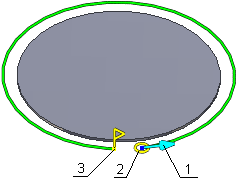
어디에:
가공 방향,
도구 프로필 스케치,
끝점.
시작점은 공구(1)와 가공 방향으로 표시됩니다. (2).
에는 두 가지 종류가 있습니다.
끝 포인트.  – 곡선이 닫힌 경우.
  – 곡선이 닫히지 않은 경우
.
– 곡선이 닫히지 않은 경우
.
시작점과 끝점 위치를 변경하면 포인트 스냅 모드가 활성화되고 끝점 표시는 다음과 같습니다.
 .
.
시작점을 지정하려면 마우스 포인터를 도구(2) 위로 이동한 다음 왼쪽 버튼을 누른 채 시작점을 원하는 위치로 끕니다. 끝점을 지정하려면 끝점 기호(3)에 동일한 방법을 사용합니다.
가공 방향은 화살표(1)를 클릭하여 변경할 수 있습니다.
참조: