절차 편집 UI
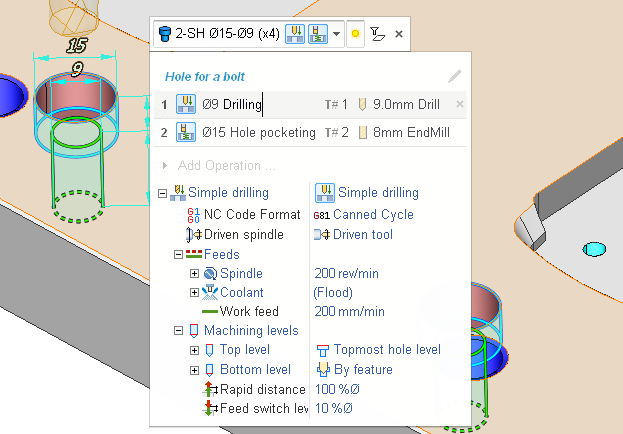
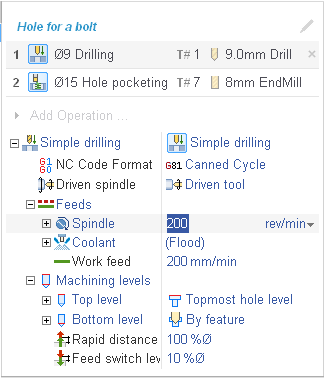
가공 절차 편집은 위에서 볼 수 있는 이 작은 패널에서 수행됩니다.
가공 절차 선택기
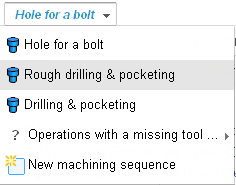
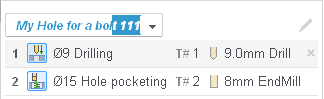
패널 상단에는 가공 절차 선택기( 볼트 구멍 이미지에서). 콤보박스입니다. 해당 기능에 대한 다른 절차를 빠르게 선택할 수 있습니다. 내부 편집 상자에 있는 이 콤보 상자에서 현재 프로시저의 이름을 변경할 수도 있습니다.
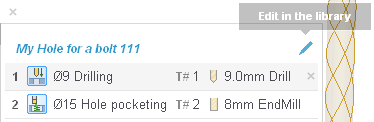
라이브러리 버튼에 있는 편집
절차 선택기 오른쪽에는 편집 버튼이 있습니다. 이를 클릭하면 현재 가공 순서가 프로시저 라이브러리에 저장되고 해당 프로시저가 선택된 라이브러리가 열립니다.
작업 목록
헤더 아래에는 가공 순서를 구성하는 작업 목록이 있습니다.
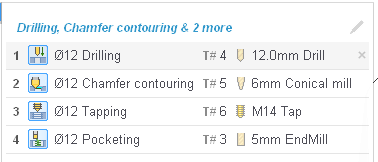
목록의 각 항목은 다음 필드로 구성됩니다.
시퀀스 번호입니다. 이 번호로 드래그 앤 드롭하여 작업할 수 있습니다.
아이콘.
하위 기능 접두사(작업에서 복합 기능 내부에 하위 기능을 가공하는 경우에만 나타남)
작업명, 편집 상자입니다. 언제든지 작업 이름을 변경할 수 있습니다.
공구 번호 선택기. 이것은 콤보박스입니다. 이를 통해 가공 순서 작업을 위해 사용된 공구 목록에서 공구를 선택합니다. 도구 쿼리를 만족하는 적용 가능한 도구만 선택할 수 있습니다. 동일한 도구를 여러 작업에서 사용할 수 있습니다. 이 경우 해당 도구를 사용한 작업 횟수가 괄호 안에 표시됩니다.
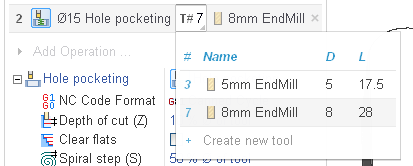
사용된 공구 목록에 새 도구를 추가하려면 새 도구 생성 명령을 선택하세요.
6. 도구 선택기. 이 콤보박스에서는 이전 필드에서 선택한 도구를 변경할 수 있습니다. 도구를 여러 작업에서 사용하면 해당 작업이 모두 영향을 받습니다.
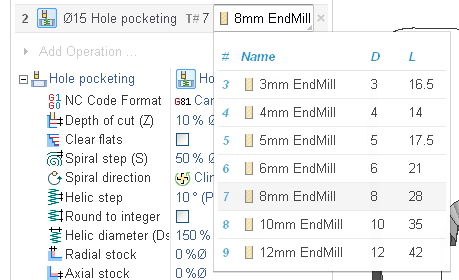
7.삭제 버튼.
추가 작업… 메뉴
작업 목록 아래에 추가 작업… 메뉴가 있습니다.
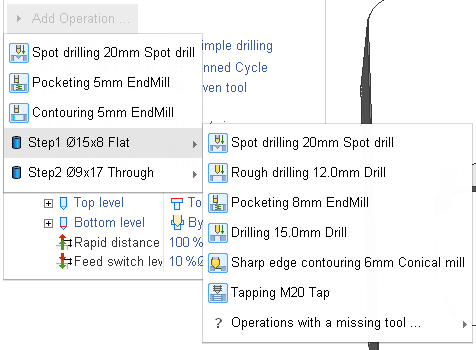
시작점 이 메뉴를 사용하면 가공 순서에 새로운 작업을 추가할 수 있습니다. 이 메뉴에서는 해당하는 작업만을 제안합니다. 도구가 누락된 작업은 별도의 하위 메뉴에 넣어집니다. 해당 기능에 하위 기능이 있는 경우 해당 하위 기능에 대한 작업도 별도의 하위 메뉴에서 사용할 수 있습니다.
작업 매개변수 검사기
선택한 작업의 매개변수가 편집 준비가 된 검사기에 표시됩니다. 첫 번째 매개변수는 주기 유형입니다. 선택한 기능에 사용할 수 있는 사이클 목록에서 사이클 유형을 선택할 수 있습니다. 나머지 매개변수는 사이클의 매개변수입니다.
편집 절차 UI를 사용하여 새 FBM 절차 생성
편집 절차 UI는 새로운 가공 절차를 라이브러리에 추가하는 매우 간단하고 효율적인 방법입니다. 기능을 선택하고 적용 가능한 항목을 선택하거나 새 가공 순서를 생성하고 가공 프로세스를 편집한 다음 라이브러리에서 편집 버튼을 클릭하고 이미 라이브러리에 있는 절차를 일부 조정하면 새 절차가 준비됩니다.
히스토리 기능을 사용하면 가공 지식 기반을 확장하는 과정이 더욱 단순화됩니다. FBM Mill 그룹 작업이 포함된 프로젝트를 저장하면 해당 프로젝트의 모든 가공 순서가 자동으로 라이브러리의 히스토리 폴더에 저장됩니다.