FBM 절차 라이브러리 UI
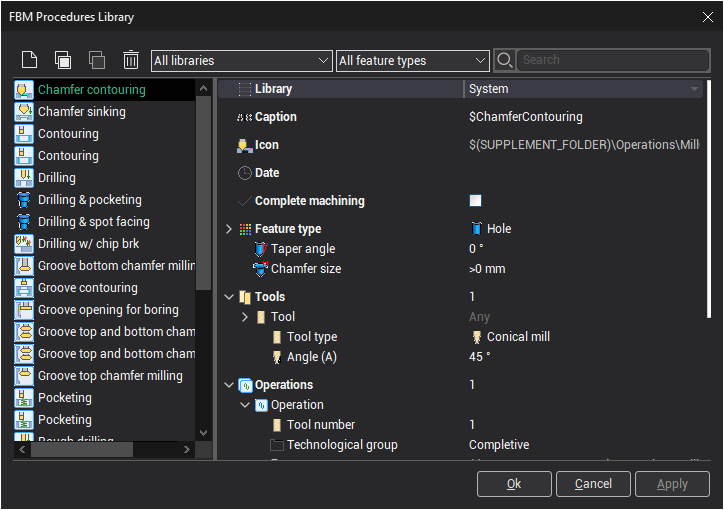
FBM 절차 라이브러리는 가공 절차를 위한 저장소입니다. 라이브러리에는 네 개의 폴더가 있습니다.
시스템;
모든 사용자;
개인;
히스토리.
시스템 폴더는 읽기 전용이며 CAM 시스템 설치와 함께 제공되어 가장 보편적으로 사용되는 완전하고 원자적인 절차를 제공합니다.
모두 사용자 폴더에는 PC의 모든 사용자가 액세스할 수 있는 절차가 포함되어 있습니다.
개인 폴더는 귀하의 절차를 위한 것입니다.
히스토리 폴더에는 프로젝트마다 자동 저장되는 절차가 포함되어 있습니다. CAM 시스템 FBM Mill을 사용하는 과정에서 사용자는 기존 절차의 매개변수를 편집하고 작업을 삽입하거나 제거함으로써 UI에서 직접 새로운 절차를 동적으로 생성합니다. 사용자가 프로젝트를 저장하면 모든 새 절차와 수정된 절차가 향후 재사용을 위해 자동으로 히스토리 폴더에 저장됩니다. 이 기능을 통해 사용자는 가공 지식 기반을 쉽게 확장할 수 있습니다.
도서관을 열다
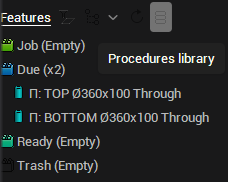
라이브러리를 열려면 기능 도구 모음에서 프로시저 라이브 버튼을 누르세요.
필터링 절차

라이브러리 드롭다운을 사용하여 라이브러리 간에 전환합니다.
형상 선택기를 사용하여 형상 유형별로 절차를 필터링합니다.
검색 상자에서 절차를 이름별로 필터링하려면 입력하세요.
생성, 삭제, 복사 절차

새로운 절차를 생성하려면 추가 버튼을 누르세요.
절차를 삭제하려면 해당 절차를 선택하고 삭제 버튼을 누르세요.
절차를 복사하려면 복사 버튼을 누른 후 코팅 투입기 버튼을 누르세요.
절차 편집
절차 편집은 Inspector에서 수행됩니다. 그러나 검사기는 약간 특이합니다. 일반적인 노드 확장/축소는 여기에서 다르게 작동합니다.
노드가 확장되면 모든 내부 노드가 표시됩니다. 여기에는 새로운 것이 없습니다.
그러나 노드가 축소되면 재정의된 값이 있는 내부 노드가 계속 표시됩니다.
그래서 모든 노드가 축소되어 재정의된 매개변수만 표시됩니다. 재정의된 매개변수가 프로시저를 정의하므로 이는 의미가 있습니다.
매개변수를 편집하려면 검사기에서 해당 노드를 확장하고 값을 입력한 다음 노드를 축소합니다.
매개변수 값을 기본 상태로 재설정하려면 모두 선택하고 키보드의 BackSpace 또는 삭제 키를 눌러 해당 값을 지운 다음 Enter를 누르십시오.
기본값이 있는 매개변수의 값 필드는 회색으로 표시됩니다.
잘못된 값이 있는 매개변수는 빨간색으로 표시됩니다.
프로시저 라이브러리 변경
인스펙터의 라이브러리 드롭다운에서 선택하여 프로시저 라이브러리를 변경할 수 있습니다.
프로시저 유형 변경
Atomic/완료 프로시저 유형 간에 전환하려면 검사기에서 ● 가공 상자를 선택/선택 취소하세요.
제형 행정 조건 편집
형태를 선택합니다.
형태 확장
기능 매개변수에 대한 제약 조건을 지정합니다. 제약조건의 기본값은 모두입니다. 이는 매개변수에 대한 제약이 없음을 의미합니다.
도구 쿼리 편집
공구 쿼리 목록에서 공구 수를 변경하려면 공구 필드에 값을 입력하고 Enter를 누르십시오.
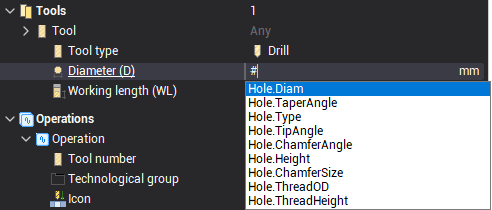
도구 쿼리에서 기능 매개변수를 참조하려면 #을 입력하기만 하면 됩니다. 매개변수 완성 패널이 나타납니다. 마우스나 위/아래 키를 사용하여 필요한 매개변수를 선택합니다.
작업 편집
목록의 작업 수를 변경하려면 작업 필드에 값을 입력하고 Enter를 누르십시오.
모든 작업에 대해 공구 번호, 제외 유형 및 제외 매개변수를 설정해야 합니다. 작업의 기본 공구 번호는 해당 시퀀스 번호와 동일합니다.
변경사항 적용/취소
편집됨 절차는 목록에서 굵은 글꼴로 표시됩니다.
변경 사항을 적용하려면 하단의 적용 버튼을 누르세요.
변경 사항을 적용하고 FBM 절차 라이브러리를 닫으려면 하단의 확인을 클릭하세요.
변경 사항을 취소하고 FBM 절차 라이브러리를 닫으려면 하단의 취소를 클릭하세요.