컨테이너 관리자
CAM 시스템에 컨테이너 관리자가 추가되었습니다. 각 컨테이너에 대한 라이선스가 사용 가능한 경우 컨테이너 파일(.stfc)을 자동으로 다운로드하고 업데이트합니다.
시스템은 CAM 시스템이 시작될 때마다 그리고 라이선스 관리자를 통해 라이선스를 설치하는 동안 제거된 컨테이너와 컨테이너 파일 업데이트를 확인합니다.
트레이의 메시지나 아이콘을 클릭하면 다운로드 또는 업데이트할 수 있는 컨테이너 목록이 있는 창이 나타납니다.
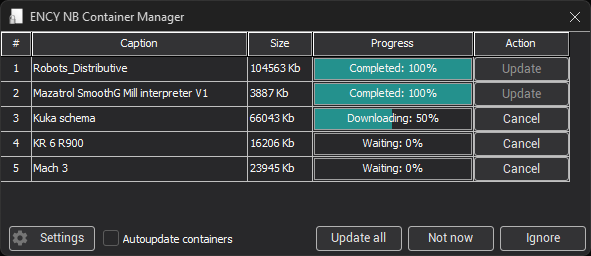
그만큼 <업데이트> 버튼을 누르면 선택한 컨테이너에 대한 다운로드 및 업데이트 프로세스가 시작됩니다.
그만큼 <모두 업데이트> 버튼을 누르면 목록의 모든 컨테이너에 대한 다운로드 및 업데이트 프로세스가 시작됩니다.
그만큼 <나중에> 버튼은 다운로드/업데이트 프로세스를 취소하고 컨테이너 관리자를 트레이로 최소화합니다. 시스템은 다음에 업데이트하라는 메시지를 표시합니다.
그만큼 <무시> 버튼은 다운로드/업데이트 프로세스를 취소하고 컨테이너 관리자를 트레이로 최소화합니다. 시스템은 다음이 완료될 때까지 더 이상 업데이트 알림을 표시하지 않습니다. <업데이트 알림> 옵션은 컨테이너 관리자 설정 패널에서 활성화됩니다.
그만큼 <자동 업데이트 컨테이너> 옵션을 사용하면 사용자 알림 없이 자동 컨테이너 다운로드/업데이트가 가능합니다.
그만큼 <설정> 버튼은 컨테이너 관리자 설정 패널을 표시하거나 숨깁니다.
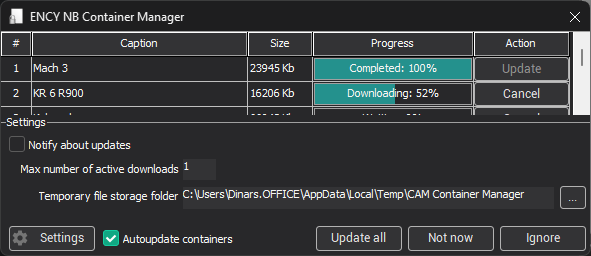
그만큼 <업데이트 알림> 확인란을 선택하면 컨테이너 업데이트에 대한 알림을 활성화하거나 비활성화할 수 있습니다. 클릭하면 <무시> 버튼을 누르면 이 플래그가 제거됩니다.
그만큼 <최대 활성 다운로드 수> 필드는 동시 컨테이너 다운로드 수를 설정합니다. 인터넷 연결 속도가 느린 경우 값을 "1"로 설정하는 것이 좋습니다.
그만큼 <임시 파일 저장 폴더> 필드는 다운로드한 컨테이너 파일의 임시 저장을 위한 디렉터리를 설정합니다.
다운로드 프로세스가 시작되면 컨테이너 파일은 설정 패널에 지정된 임시 디렉터리에 저장됩니다. 다운로드가 완료된 후 컨테이너 관리자는 다운로드한 파일을 시스템의 컨테이너 스토리지 디렉터리로 이동하기 전에 CAM 시스템이 닫힐 때까지 기다립니다.
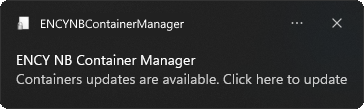
프로세스가 끝나면 CAM 시스템 컨테이너 관리자가 자동으로 닫힙니다.
컨테이너 관리자를 강제로 닫으려면 트레이 아이콘을 마우스 오른쪽 버튼으로 클릭하고 <종료> 상황에 맞는 메뉴에서:

If the container manager is forcefully closed, all active downloads will be terminated, and previously downloaded containers will 아님 be moved to the CAM system container storage directory. The next time the system starts, it will automatically re-download any containers whose update was interrupted.